WordPress sẽ hiển thị thông báo xác minh email quản trị viên cho tài khoản quản trị viên trang web vài tháng một lần để xác minh xem email họ sử dụng có còn chính xác hay không. Đó là một biện pháp giả bảo mật mà nhiều chủ sở hữu trang web cảm thấy không cần thiết và gây khó chịu. Trong bài viết này, sẽ hướng dẫn bạn cách dễ dàng vô hiệu hóa thông báo xác minh email đó.
Tính năng thông báo xác minh email quản trị viên đã được giới thiệu trong WordPress 5.3. Mục đích của nó là hiển thị một màn hình cho quản trị viên trang web vài tháng một lần để yêu cầu họ xác minh địa chỉ email trang web của mình .
Thông báo xác minh email của quản trị viên đảm bảo rằng địa chỉ email do quản trị viên cung cấp là chính xác và vẫn được sử dụng. Điều này là do việc có một email hoạt động rất quan trọng đối với việc quản lý và bảo mật trang web .
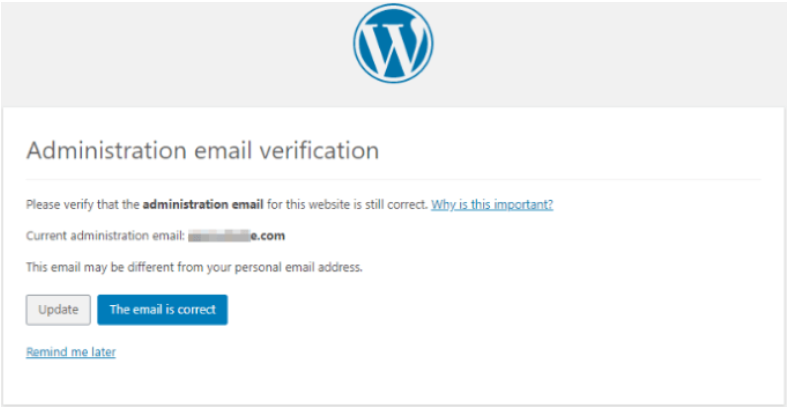
Tuy nhiên, ban đầu dự định xuất hiện sáu tháng một lần, đôi khi thông báo xác minh email của quản trị viên có thể được hiển thị thường xuyên hơn mức cần thiết. Điều này có thể gây khó chịu cho những người dùng đang cố gắng đăng nhập vào trang web WordPress.
Chúng ta hãy xem cách dễ dàng vô hiệu hóa thông báo xác minh email của quản trị viên. Bạn có thể nhấp vào các liên kết bên dưới để chuyển trực tiếp đến phương pháp bạn muốn sử dụng:
Phương pháp 1: Vô hiệu hóa thông báo xác minh email của quản trị viên bằng mã.
Bạn có thể dễ dàng vô hiệu hóa thông báo xác minh email của quản trị viên bằng cách thêm đoạn mã vào tệp WordPress của mình. Bạn sẽ cần thêm mã vào tệp function.php theo cách thủ công. Tuy nhiên, điều này có thể phức tạp và một lỗi nhỏ nhất cũng có thể làm sập toàn bộ trang web của bạn.
Chúng tôi khuyên bạn nên sử dụng WPCode . Đây là plugin đoạn mã WordPress tốt nhất trên thị trường giúp việc thêm mã tùy chỉnh vào trang web của bạn trở nên dễ dàng và an toàn. Trước tiên, bạn cần cài đặt và kích hoạt plugin WPCode miễn phí .
Sau khi kích hoạt, hãy truy cập trang Code Snippets » Add Snippet từ bảng điều khiển quản trị viên WordPress của bạn.
Tại đây, hãy nhấp vào nút Use Snippet trong tùy chọn Add Your Custom Code (New Snippet).
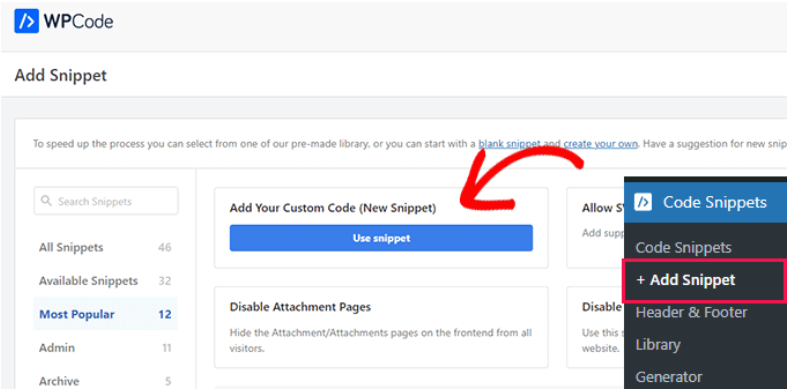
Thao tác này sẽ đưa bạn đến trang tạo đoạn mã tùy chỉnh, nơi bạn có thể bắt đầu bằng cách nhập tiêu đề cho đoạn mã của mình.
Tiếp theo, chọn PHP Snippe từ menu thả xuống Code Type ở bên phải.
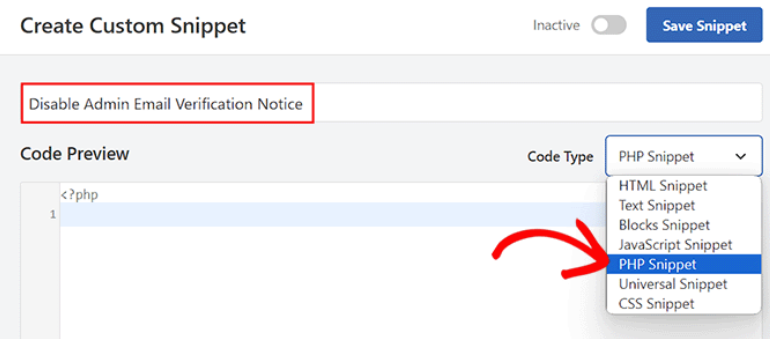
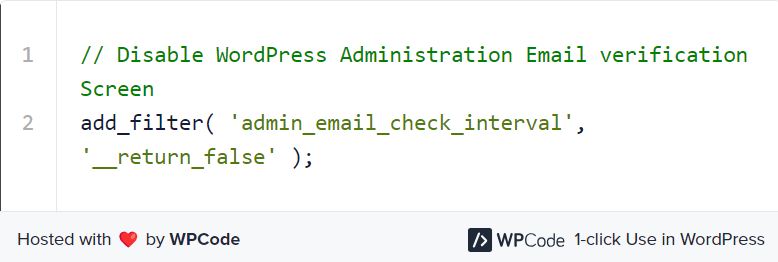
Sau đó, tất cả những gì bạn phải làm là sao chép và dán đoạn mã PHP sau vào.
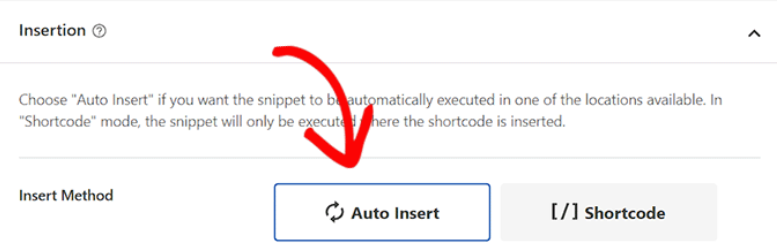
Tiếp theo, cuộn xuống phần Insertion và chọn tùy chọn Auto Insert.
Mã tùy chỉnh bây giờ sẽ được thực thi tự động trên trang web của bạn sau khi kích hoạt.
Sau đó, mở menu thả xuống Location và chọn tùy chọn Amin Only.
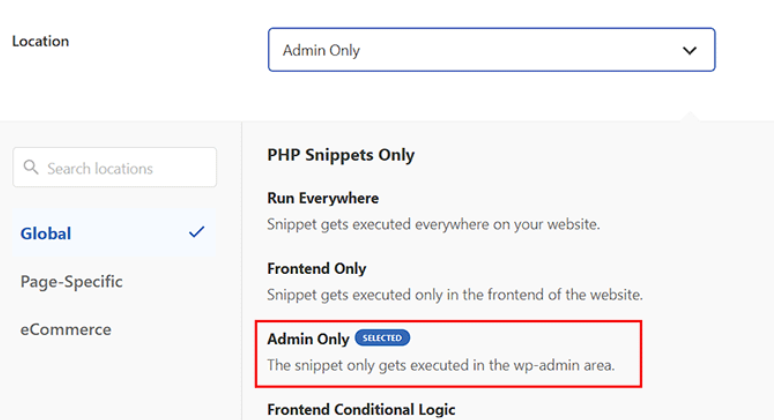
Khi bạn làm điều đó, đoạn mã sẽ chỉ được thực thi trong khu vực quản trị WordPress khi kích hoạt.
Bây giờ, hãy chuyển đến đầu trang và chuyển từ Inactive sang Active ở góc trên cùng bên phải, sau đó nhấp vào nút Save Snippet .
Khi bạn đã lưu và kích hoạt đoạn mã, nó sẽ tự động được thực thi trên trang web của bạn.
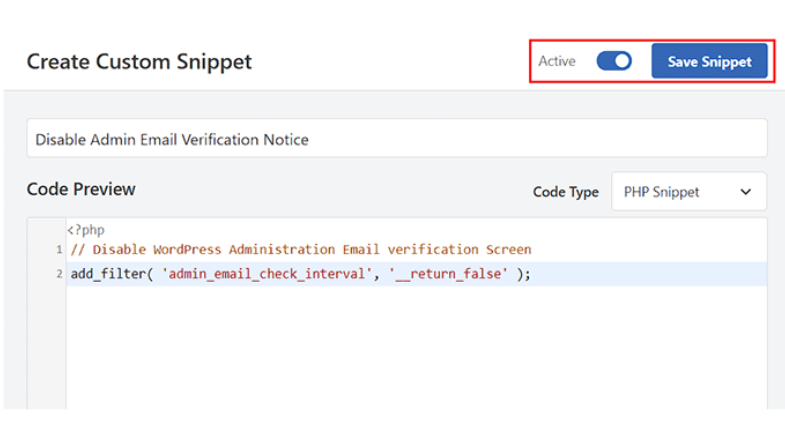
Bây giờ, bạn sẽ không còn thấy thông báo xác minh email của quản trị viên nữa.
Phương pháp 2: Vô hiệu hóa thông báo xác minh email của quản trị viên bằng plugin
Nếu không muốn thêm mã vào trang WordPress của mình, bạn luôn có thể sử dụng plugin.
Trước tiên, bạn cần cài đặt và kích hoạt plugin Make Disable Admin Email Verification Prompt
Sau khi kích hoạt, hãy truy cập trang Settings » General từ bảng điều khiển quản trị viên WordPress của bạn và cuộn xuống phía dưới.
Tại đây, bạn sẽ tìm thấy tùy chọn Disable Admin Email Verification Prompt và bạn phải chọn checkbox bên cạnh.
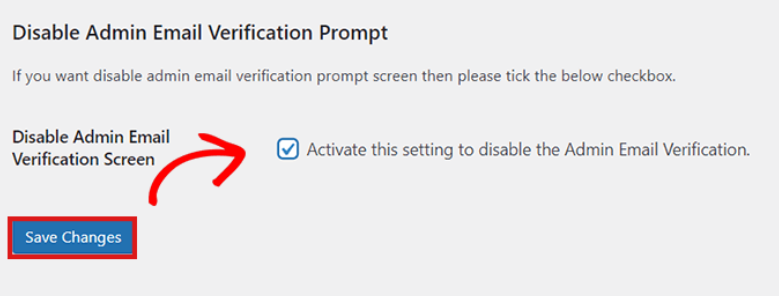
Khi bạn đã hoàn tất việc đó, đừng quên nhấp vào nút Save Changes để lưu cài đặt của bạn.
Chúc mừng ! Bạn và nhóm của bạn sẽ không thấy thông báo xác minh email của quản trị viên nữa.
Giảng viên Nguyễn Tỷ Phú
Bộ môn Công nghệ thông tin
FPT Polytechnic Hồ Chí Minh