Trong thế giới phát triển phần mềm hiện đại, việc quản lý cơ sở dữ liệu là một kỹ năng thiết yếu. Nếu Visual Studio là công cụ dành cho lập trình, thì DataGrip chính là “trợ lý toàn năng” cho những ai làm việc với dữ liệu. DataGrip là IDE chuyên biệt về cơ sở dữ liệu do JetBrains phát triển – cùng “gia đình” với IntelliJ IDEA, PyCharm, và WebStorm.
Phần mềm này giúp lập trình viên, kỹ sư dữ liệu, và DBA (Database Administrator) truy cập – viết truy vấn – quản lý – phân tích dữ liệu trên nhiều hệ quản trị khác nhau: MySQL, PostgreSQL, SQL Server, Oracle, SQLite, MongoDB, MariaDB,…

Ưu điểm nổi bật của DataGrip
Hỗ trợ đa hệ quản trị CSDL
Bạn có thể kết nối cùng lúc nhiều loại cơ sở dữ liệu. Chỉ cần nhập thông tin kết nối (host, port, username, password), DataGrip sẽ tự động nhận dạng cú pháp SQL tương ứng.
Trình soạn thảo SQL thông minh
DataGrip cung cấp:
- Tự động gợi ý câu lệnh SQL (Auto-completion)
- Phát hiện lỗi cú pháp theo thời gian thực
- Refactor tên bảng, cột, hoặc alias mà không làm sai cấu trúc câu lệnh
Truy vấn trực quan & trực tiếp
Người dùng có thể thực thi lệnh SQL ngay trong cửa sổ IDE và xem kết quả dạng bảng, biểu đồ hoặc JSON, rất tiện lợi cho phân tích dữ liệu.
Quản lý kết nối hiệu quả
Hệ thống “Data Source” giúp quản lý hàng chục kết nối CSDL khác nhau chỉ trong một giao diện, dễ dàng bật/tắt, nhóm theo dự án, hoặc chia sẻ cấu hình cho nhóm làm việc.
Hỗ trợ Git & quản lý phiên bản
DataGrip tích hợp Git, giúp bạn quản lý và chia sẻ script SQL như code phần mềm thực thụ – rất hữu ích trong môi trường DevOps hoặc nhóm dữ liệu lớn.
Hướng dẫn sử dụng cơ bản
Bước 1 – Cài đặt
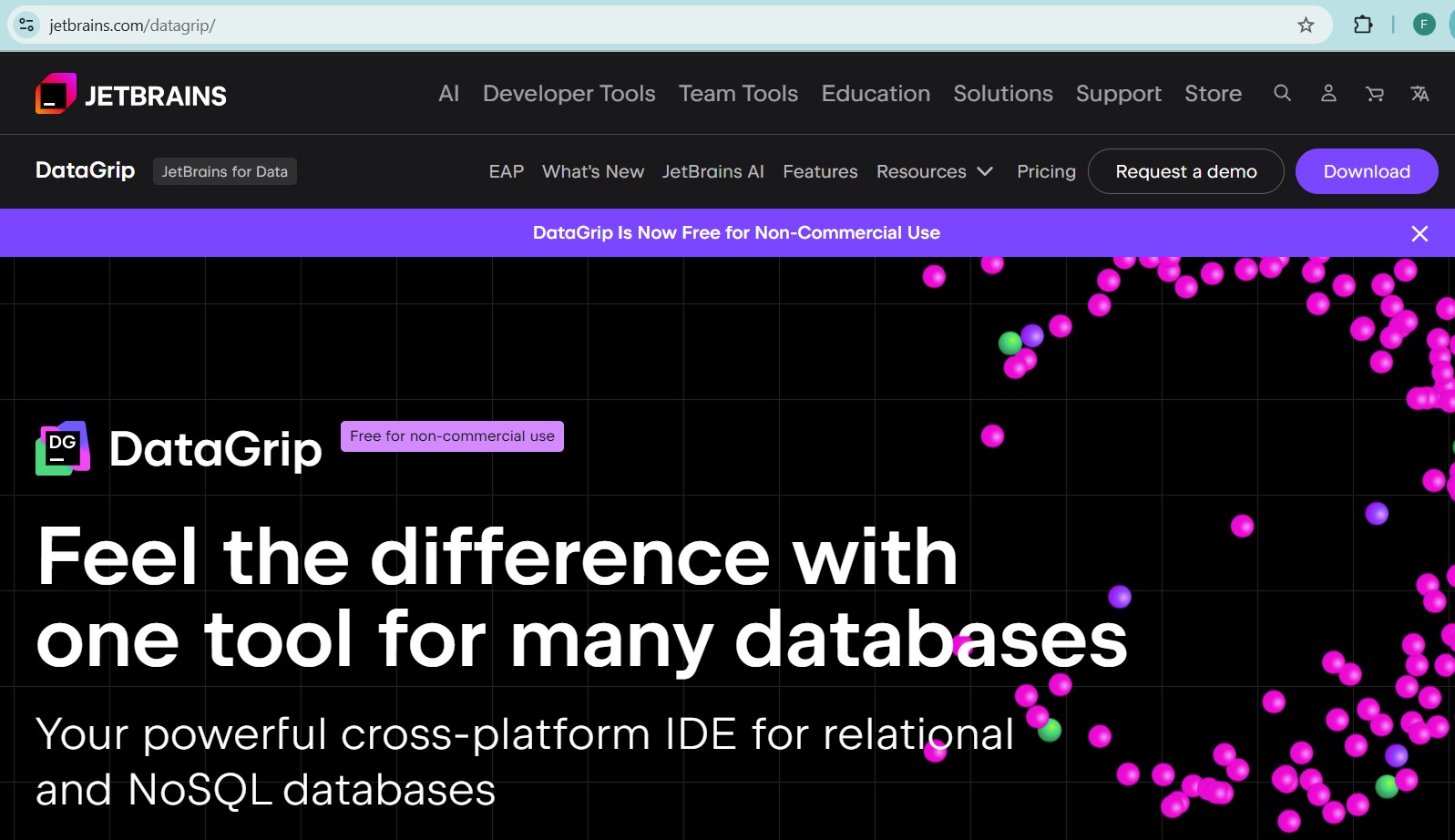
Truy cập trang chính thức https://www.jetbrains.com/datagrip.
Chọn bản cài đặt phù hợp với hệ điều hành (Windows, macOS, Linux).
Sinh viên có thể đăng ký miễn phí bản quyền giáo dục bằng email @fpt.edu.vn hoặc @fe.edu.vn.
Bước 2 – Kết nối cơ sở dữ liệu
- Mở DataGrip → chọn File → New → Data Source → (chọn loại CSDL).
- Điền thông tin: host, port, username, password, database name.
- Nhấn Test Connection → nếu kết nối thành công, nhấn OK.
Mẹo: DataGrip có thể tự động tải driver nếu bạn chưa cài, không cần cấu hình thủ công.
Bước 3 – Thực hiện truy vấn SQL
- Mở tab Query Console → gõ câu lệnh SQL (ví dụ SELECT * FROM students;)
- Nhấn Ctrl + Enter để chạy.
- Kết quả hiển thị ngay bên dưới, có thể xuất ra Excel, CSV hoặc JSON.
Bước 4 – Sử dụng tính năng thông minh
- Ctrl + Click vào tên bảng → xem nhanh cấu trúc.
- Alt + Enter → xem gợi ý fix lỗi cú pháp.
- Ctrl + Shift + E → xem lịch sử truy vấn.
- Ctrl + B → nhảy đến định nghĩa bảng/cột tương ứng.
Ứng dụng trong học tập & công việc
- Trong môi trường học thuật: sinh viên có thể sử dụng DataGrip để học SQL, làm lab, và kiểm tra logic truy vấn.
- Trong dự án thực tế: giúp phân tích dữ liệu, kiểm thử CSDL, hoặc kết nối API backend.
- Với các môn như Cơ sở dữ liệu, Lập trình Web, hoặc Phân tích hệ thống: DataGrip là công cụ trực quan và mạnh mẽ hơn so với phpMyAdmin hoặc SQL Server Management Studio.
DataGrip không chỉ là một phần mềm, mà là một “người bạn đồng hành” giúp lập trình viên làm chủ dữ liệu.
Với giao diện thân thiện, gợi ý thông minh, khả năng kết nối đa nền tảng, DataGrip đang trở thành chuẩn mực mới cho việc quản lý và làm việc với cơ sở dữ liệu hiện đại.
“Khi bạn hiểu dữ liệu, bạn hiểu hệ thống và DataGrip là cầu nối giúp bạn đạt được điều đó”.
Giảng viên Vũ Thị Thanh Huyền
Bộ môn Công nghệ thông tin
FPT Polytechnic Đà Nẵng