WordPress là một trong những nền tảng mã nguồn mở dùng quản lý nội dung miễn phí tốt nhất hiện nay. WordPress có cộng đồng phát triển mạnh mẽ và một kho plugin cực kỳ phong phú, giúp người dùng dễ dàng tối ưu hóa trang web của họ. Trong bài viết này, chúng ta sẽ khám phá một plugin hữu ích nhất cho WordPress – Elementor.

Elementor là một trong nhiều plugin hỗ trợ xây dựng trang nhanh, gọn, dễ sử dụng nhất của WordPress, tạo ra các trang web hợp thị hiếu và chuyên nghiệp mà không cần phải biết lập trình. Đây sẽ bài là hướng dẫn cụ thể để bạn có thể dễ dàng bắt đầu sử dụng Elementor.
Bước 1: Cài Đặt Elementor
Đăng nhập vào Dashboard WordPress của bạn.
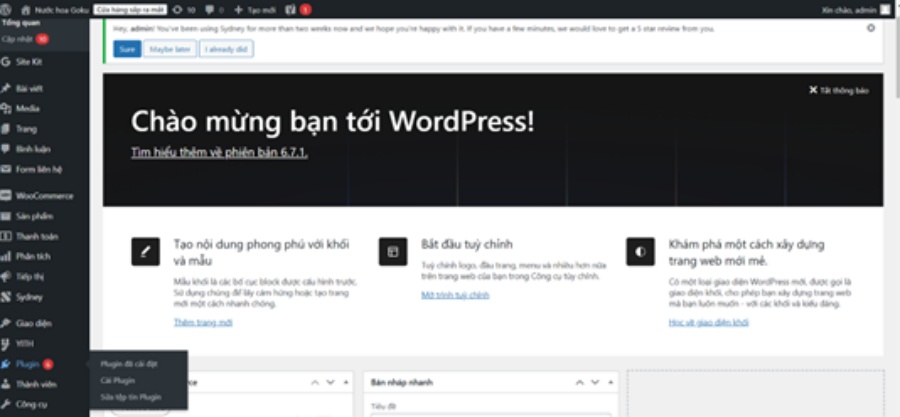
- Vào Plugin -> chọn Cài Plugin.
- Tìm kiếm “Elementor” trong thanh tìm kiếm.
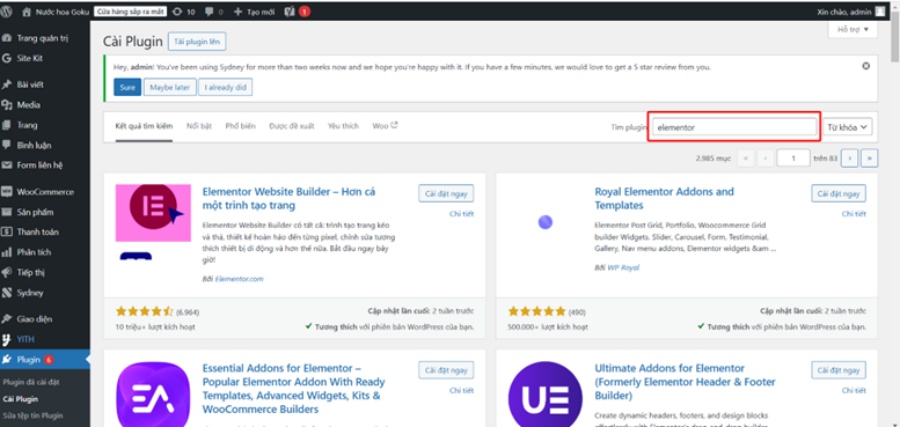
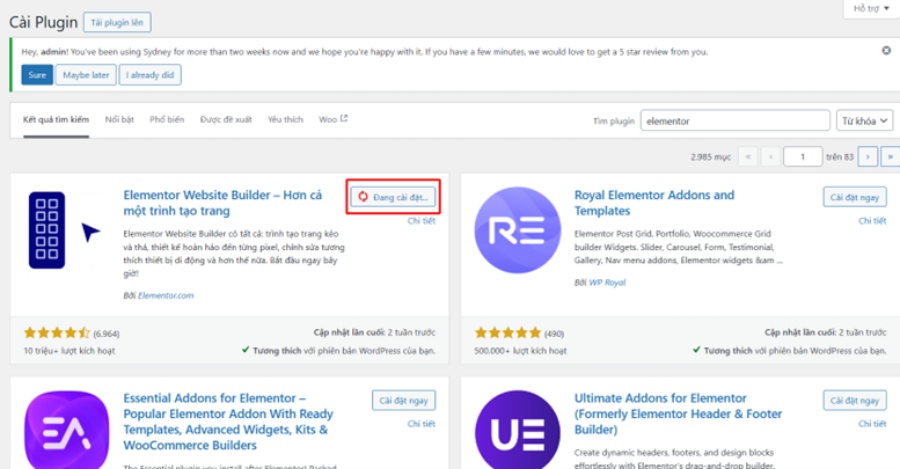
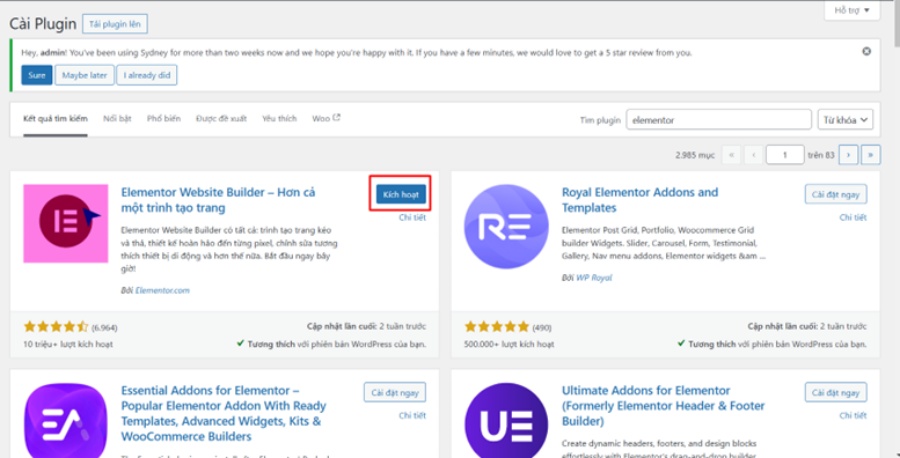
- Nhấn vào Cài đặt ngay và chờ khi cài đặt xong, sau đó nhấn Kích hoạt để kích hoạt plugin.
Bước 2: Tạo trang mới
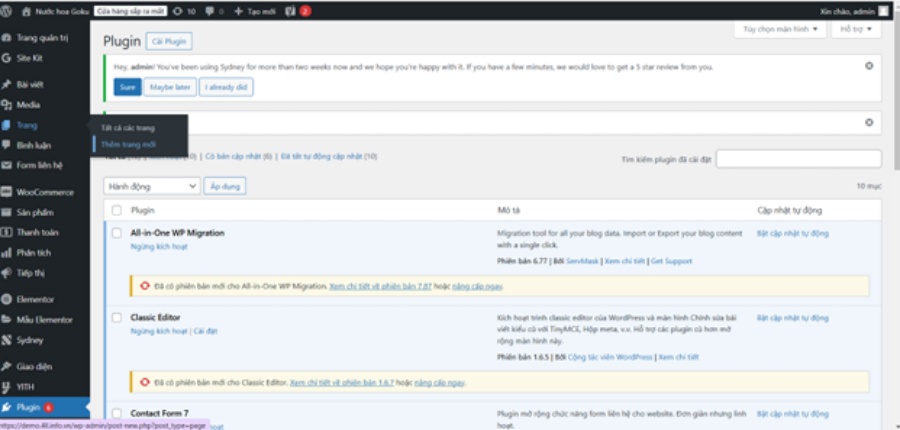
Vào Trang -> chọn Thêm trang mới để tạo một trang mới.
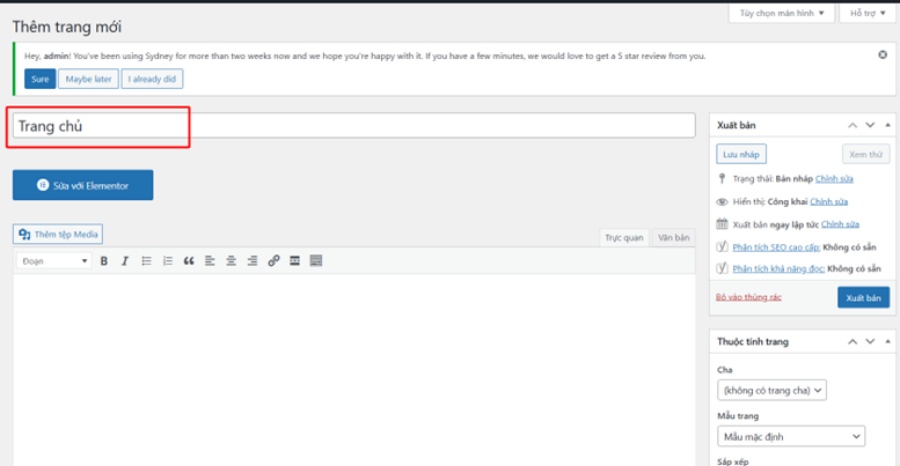
Đặt tên trang (ví dụ: “Trang Chủ”).
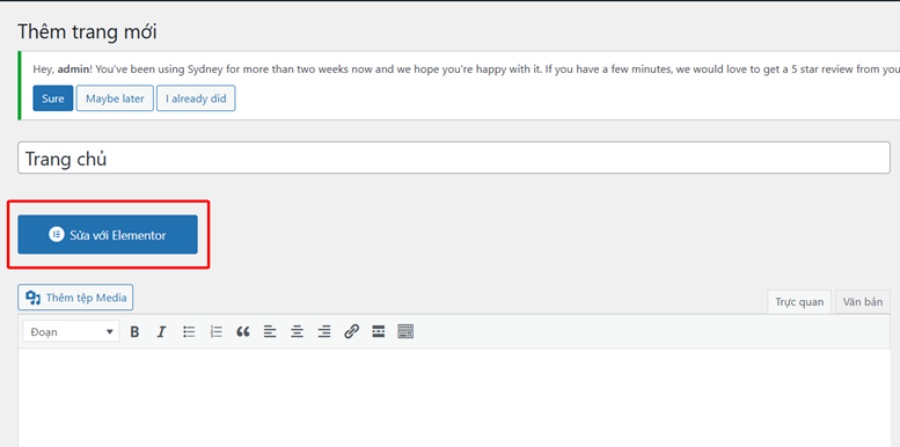
Nhấn vào nút “Sửa với Elementor” như hình.
Bước 3: Giao diện Elementor
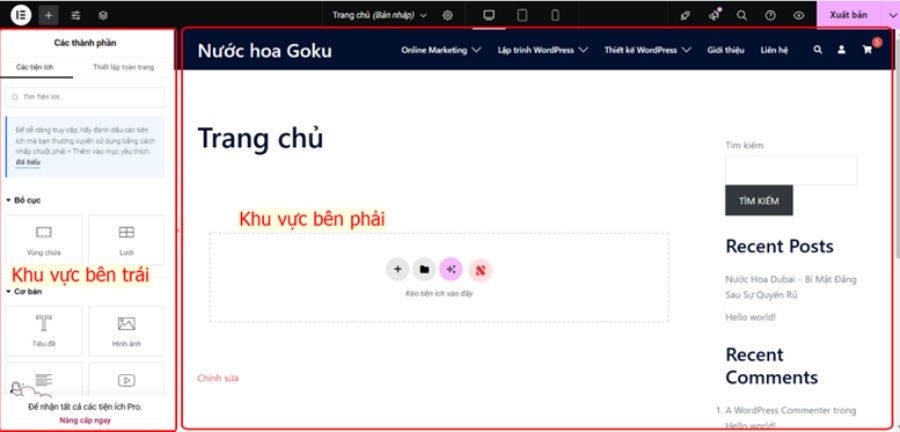
Khi bạn nhấn vào “Sửa với Elementor”, bạn chờ một xíu để hệ thống tải lên trình chỉnh sửa giao diện cùng Elementor, đây là giao diện kéo và thả của Elementor:
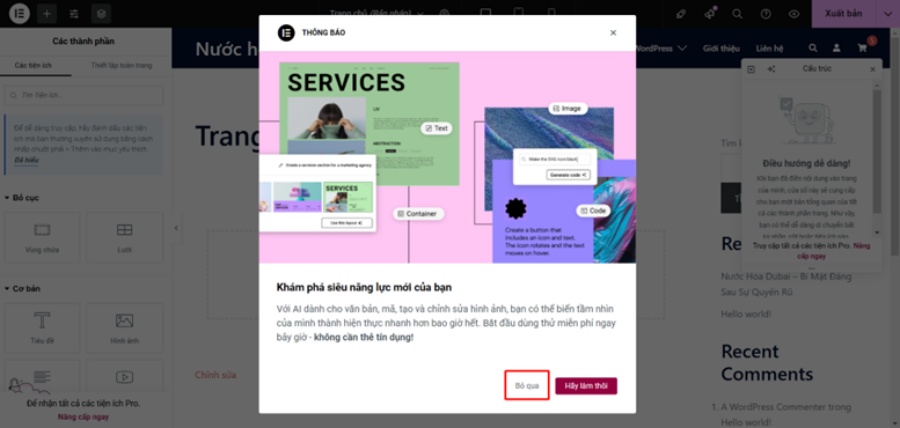
- Bên trái là khu vực bảng điều khiển với các widget.
- Bên phải là vùng xem trước nơi bạn có thể thiết kế trang.
Bước 4: Thêm Widget
- Kéo và thả: Tìm widget mà bạn muốn thêm (như Heading, Image, Text Editor, Button…) từ bảng điều khiển bên trái.
- Kéo widget và thả vào khu vực bạn muốn trong vùng xem trước.
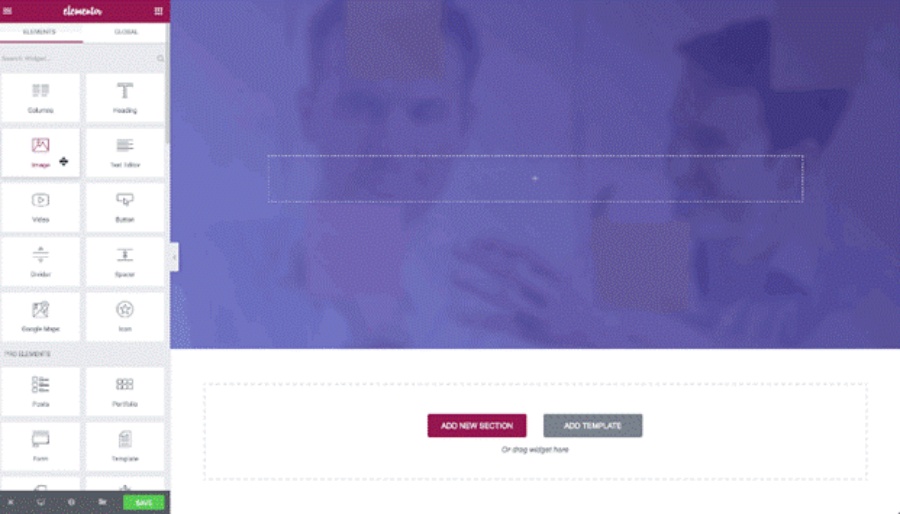
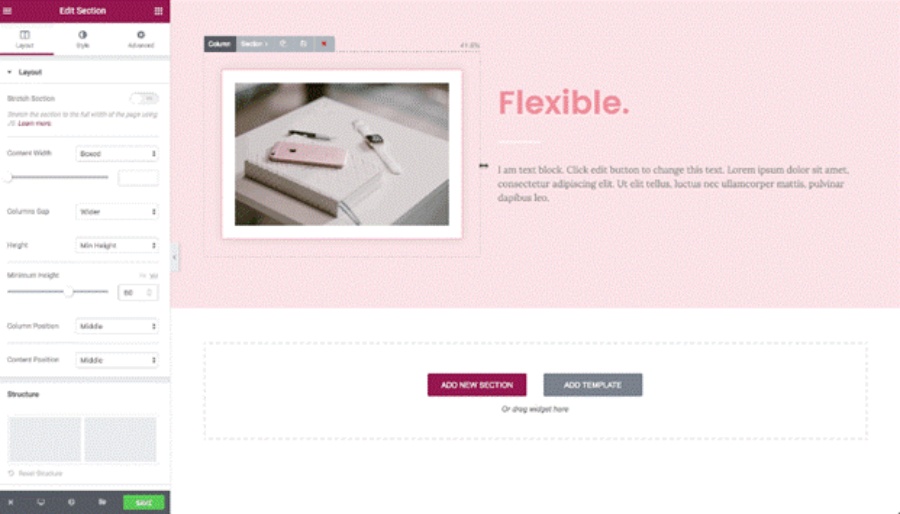
- Chỉnh sửa widget: Nhấn vào widget đã thêm để mở bảng cài đặt bên trái. Bạn có thể thay đổi nội dung, kiểu dáng, kích thước, màu sắc, và nhiều thông số khác.
Bước 5: Thêm hình ảnh
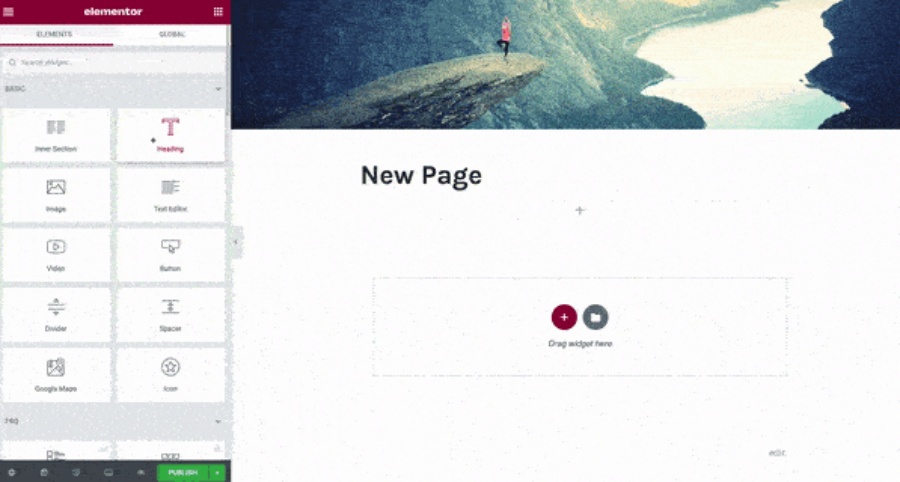
- Kéo widget Image vào vị trí bạn muốn trên trang.
- Nhấn vào nút Choose Image trong bảng bên trái để tải lên hoặc chọn hình ảnh từ thư viện.
Sau khi thêm hình ảnh, bạn có thể tuỳ chỉnh kích thước, căn chỉnh và thêm hiệu ứng sao cho hợp lý nhất.
Bước 6: Thiết lập Background
Tìm phần Background để thay đổi màu nền, hình nền hoặc gradient cho trang.
Bước 7: Thêm nút
- Kéo widget Button (nút bấm) vào trang.
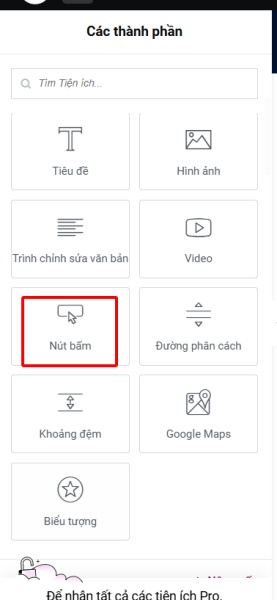
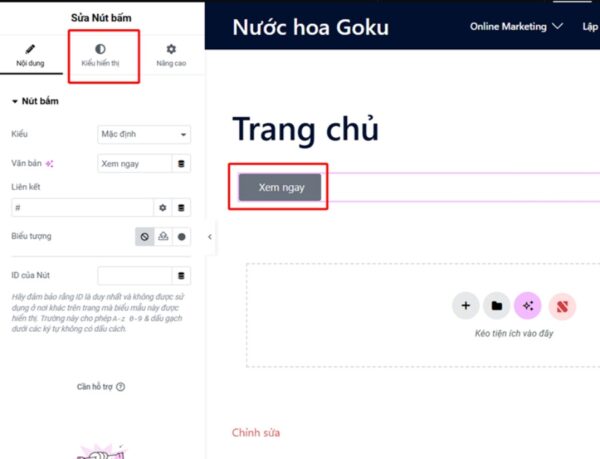
- Nhập nội dung nút (ví dụ: “Xem ngay”).
- Trong bảng bên trái, bạn có thể chọn liên kết mà nút sẽ dẫn đến, thay đổi màu sắc, kích thước và kiểu dáng của nút.
Bước 8: Xuất bản trang
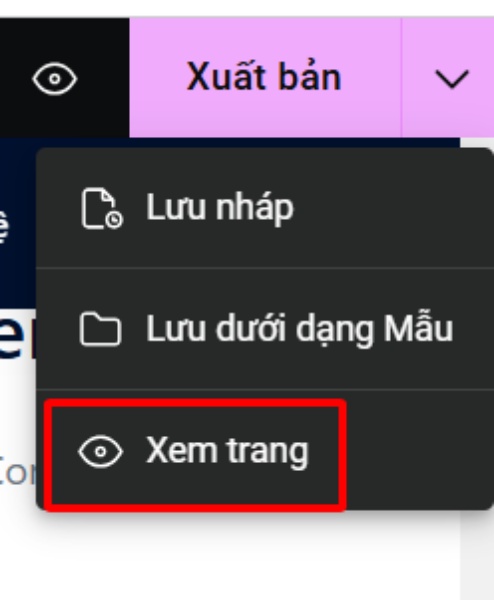
- Khi bạn đã hoàn thành việc thiết kế trang, hãy nhấn nút Xuất bản ở góc trên bên phải.

- Trang của bạn sẽ được xuất bản và bạn có thể xem nó bằng cách nhấn vào liên kết xem trước.
Bước 9: Chỉnh sửa lại trang
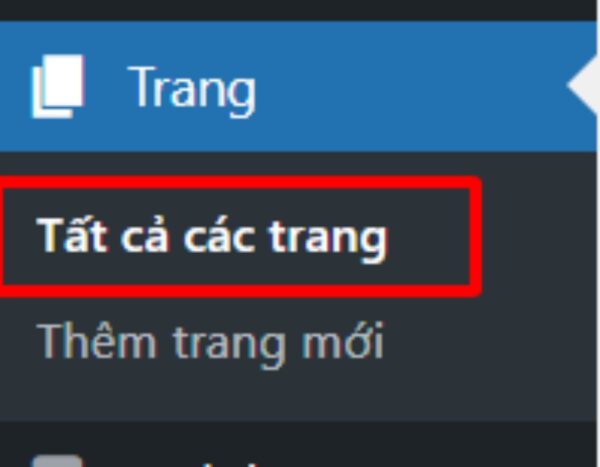
Nếu bạn muốn chỉnh sửa lại trang, quay lại Dashboard WordPress, vào Trang, tìm trang mà bạn đã tạo, và nhấn vào Sửa với Elementor.

Mẹo sử dụng Elementor
- Template: Elementor cung cấp nhiều template miễn phí và trả phí. Bạn có thể vào Templates để chọn một template có sẵn và chỉnh sửa theo nhu cầu của mình.
- Responsive Design: Để đảm bảo trang web của bạn hiển thị tốt trên thiết bị di động, hãy sử dụng chế độ Responsive trong Elementor. Bạn có thể điều chỉnh bố cục cho các thiết bị khác nhau (máy tính, máy tính bảng, điện thoại).
Tóm lại, Elementor là một công cụ mạnh mẽ giúp bạn dễ dàng tạo ra các trang web chuyên nghiệp mà không cần kiến thức lập trình. Với hướng dẫn trên, bạn có thể bắt đầu thiết kế trang web của mình ngay hôm nay. Hãy thử nghiệm với các widget, tính năng và tùy chọn khác nhau để tạo ra một trang web độc đáo và hấp dẫn cho người dùng.
Đây là kênh Youtube của Elementor, các bạn cùng xem và làm thực hành nhé:
https://www.youtube.com/@Elementor/videos
Giảng viên Lưu Minh Ngọc
Bộ môn Công nghệ thông tin
FPT Polytechnic TP HCM