Docker là một công cụ mạnh mẽ giúp triển khai ứng dụng một cách nhanh chóng và dễ dàng. Trong bài viết này, chúng ta sẽ tìm hiểu cách sử dụng Docker Compose để chạy WordPress, và chi tiết cách cài đặt và cấu hình WordPress trên Docker Compose một cách nhanh chóng và hiệu quả.
Tại sao nên sử dụng Docker và Docker Compose?
Docker là một nền tảng giúp đơn giản hóa quá trình phát triển, vận hành và triển khai các ứng dụng bằng cách sử dụng các container. Container là một môi trường nhẹ, độc lập và có thể di chuyển được, giúp các ứng dụng chạy nhất quán trên các môi trường khác nhau.
Docker Compose là một công cụ cho phép bạn xác định và chạy các ứng dụng Docker với nhiều container. Bạn có thể sử dụng tệp docker-compose.yml để cấu hình các dịch vụ của ứng dụng, sau đó bằng một lệnh duy nhất, bạn có thể tạo và khởi động tất cả các dịch vụ đó.
Chuẩn bị
Trước khi bắt đầu, hãy đảm bảo bạn đã cài đặt Docker và Docker Compose trên máy tính của mình.
Bước 1: Tạo Thư Mục Dự Án
Trước tiên, chúng ta cần tạo một thư mục cho dự án WordPress của mình. Mở terminal và chạy các lệnh sau:

Bước 2: Tạo Tệp docker-compose.yml
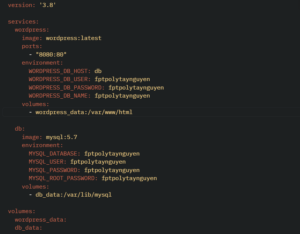
Trong thư mục my_wordpress, tạo một tệp mới có tên là docker-compose.yml. Đây là tệp cấu hình sẽ cho Docker Compose biết cách thiết lập các container cho dự án của bạn.
Mở tệp docker-compose.yml và thêm nội dung sau:

- version: Phiên bản của Docker Compose mà chúng ta đang sử dụng.
- services: Định nghĩa các dịch vụ mà Docker Compose sẽ khởi động.
- wordpress: Định nghĩa dịch vụ WordPress.
- image: Hình ảnh Docker của WordPress.
- ports: Định nghĩa cổng mà WordPress sẽ sử dụng.
- environment: Các biến môi trường cần thiết cho WordPress kết nối với cơ sở dữ liệu.
- volumes: Định nghĩa các volume để lưu trữ dữ liệu của WordPress.
- db: Định nghĩa dịch vụ cơ sở dữ liệu MySQL.
- image: Hình ảnh Docker của MySQL.
- environment: Các biến môi trường để cấu hình cơ sở dữ liệu.
- volumes: Định nghĩa các volume để lưu trữ dữ liệu của MySQL.
- volumes: Định nghĩa các volume để lưu trữ dữ liệu ngoài container.
Bước 3: Khởi Động Docker Compose
Sau khi tạo tệp docker-compose.yml, chúng ta có thể khởi động Docker Compose để thiết lập và chạy các container.
Chạy lệnh sau trong terminal:

Lệnh này sẽ tải về các hình ảnh Docker cần thiết, tạo các container và khởi động chúng. Tham số -d giúp Docker Compose chạy các container ở chế độ nền (detached).
Mở trình duyệt và truy cập vào địa chỉ http://localhost:8080. Bạn sẽ thấy trang cài đặt WordPress. Thực hiện các bước cài đặt theo hướng dẫn trên màn hình để hoàn tất quá trình cài đặt WordPress.
Bước 5: Quản Lý Các Container
- Kiểm Tra Trạng Thái Các Container
Bạn có thể kiểm tra trạng thái của các container đang chạy bằng lệnh sau:

Lệnh này sẽ hiển thị danh sách các container cùng với trạng thái hiện tại của chúng.
- Dừng Các Container
Để dừng các container, bạn có thể sử dụng lệnh:

Lệnh này sẽ dừng và gỡ bỏ các container, mạng và volume được tạo bởi Docker Compose.
- Khởi Động Lại Các Container
Nếu bạn muốn khởi động lại các container sau khi đã dừng, bạn chỉ cần chạy lại lệnh:

- Xóa Dữ Liệu Container
Nếu bạn muốn xóa toàn bộ dữ liệu của các container, bạn có thể sử dụng lệnh sau:

Lệnh này sẽ gỡ bỏ cả các volume được tạo bởi Docker Compose.
Bước 6: Sao Lưu Và Khôi Phục Dữ Liệu
- Sao Lưu Dữ Liệu
Để sao lưu dữ liệu của WordPress và MySQL, bạn có thể sử dụng lệnh docker cp để sao chép dữ liệu từ container ra ngoài.
Ví dụ, để sao lưu dữ liệu WordPress:

Và để sao lưu dữ liệu MySQL:

- Khôi Phục Dữ Liệu
Để khôi phục dữ liệu, bạn có thể sao chép lại dữ liệu vào trong các container.
Ví dụ, để khôi phục dữ liệu WordPress:

Và để khôi phục dữ liệu MySQL:

Việc sử dụng Docker Compose để triển khai WordPress giúp bạn tiết kiệm thời gian và công sức trong việc cấu hình và quản lý môi trường phát triển. Bằng cách làm theo các bước trong hướng dẫn này, bạn có thể nhanh chóng thiết lập và chạy một trang web WordPress hoàn chỉnh trên Docker Compose. Nếu bạn có bất kỳ câu hỏi hoặc gặp vấn đề trong quá trình triển khai, đừng ngần ngại liên hệ hoặc tìm kiếm sự trợ giúp từ cộng đồng Docker và WordPress.
Giảng viên Lê Hồng Sơn
Bộ môn Công nghệ thông tin
FPT Polytechnic Tây Nguyên