Bắt đầu từ kỳ Spring 2024, trường Cao đẳng FPT Polytechnic chính thức đưa hệ thống Language Hub vào dạy và học bộ môn tiếng Anh 1.2, 2.1. Với giao diện thân thiện và dễ sử dụng, nền tảng giúp sinh viên nâng cao khả năng ngôn ngữ của mình một cách linh hoạt và tiện lợi.
Dưới đây là các bước hướng dẫn chi tiết giúp sinh viên sử dụng hệ thống Language Hub tiện dụng hơn.
Thông tin chung và hướng dẫn truy cập
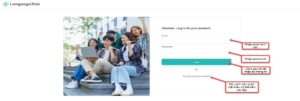
Đăng nhập
- Link truy cập: languagehub.vn
- Tài khoản: mail đuôi @fpt.edu.vn
- Mật khẩu mặc định: 1234567 (Lưu ý: cần đổi mật khẩu khi truy cập lần đầu)

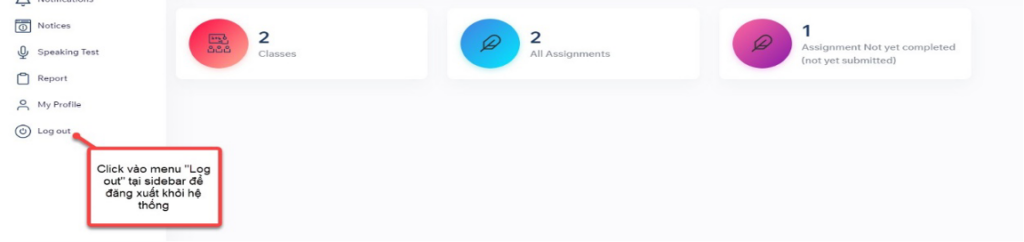
Đăng xuất
SV có thể đăng xuất khỏi hệ thống bằng các bấm vào menu-bar-bar “Logout” tại thanh sidebar bên trái màn hình.
Quên mật khẩu
(1) SV click vào nút “Forgot your password?” tại màn hình đăng nhập.
(2) SV nhập email và bấm nút “Reset Password” mật khẩu sẽ được tạo ngẫu nhiên và gửi về email của SV.

Thông tin SV
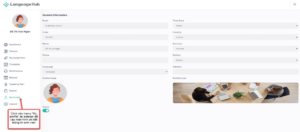
Click vào menu-bar-bar “My profile” để hiển thị màn hình chi tiết thông tin sinh viên.
Chức năng
Lớp học
Danh sách lớp học
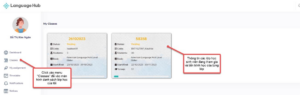
Click vào menu-bar “Classes” tại thanh sidebar bên trái để vào màn hình danh sách lớp học của tôi.
Chi tiết lớp học
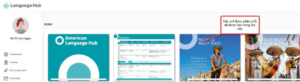
Click vào thông tin lớp học để vào màn chi tiết các bài học (unit) sẽ được học trong lớp này
Chi tiết bài học
Phần chi tiết học liệu và làm bài tập sẽ hiển thị tại đây. SV có thể chọn lesson và click vào section để làm bài tập

Quizzes
Trong phần chi tiết lớp học click sang tab “Quizzes” đế hiện thị danh sách Quizzes của lớp học đó. Sinh viên sẽ làm bài Quizzes mà giáo viên giao tại đây.

Assignment
Danh sách Assignment
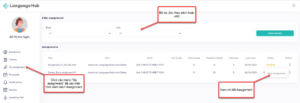
Click vào menu-bar “My Assignment” tại thanh sidebar bên trái để vào màn hình danh sách Assignment.
Bấm vào nút “View assignment” trong list danh sách để xem chi tiết assignment đó
Chi tiết Assignment
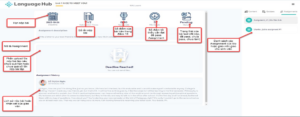
Sau khi bấm nút “View assignment” hoặc trong màn chi tiết học liệu bấm sang tab “Assignment” sẽ hiển thị màn hình chi tiết Assignment
Lưu ý: nếu quá hạn nộp bài, SV sẽ không thể submit assignment.
Thời khóa biểu
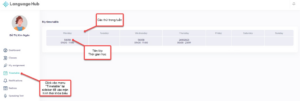
Click vào menu-bar “Timetable” để hiển thị màn hình thời khóa biểu.
Tại đây sinh viên có thể nhìn thấy lịch học của mình (theo tuần) với các thông tin như tên lớp và thời gian học.
 Thông báo tự động
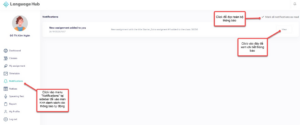
Click vào menu-bar “Notifications” để hiển thị màn hình thông báo tự động.
Tại đây sinh viên sẽ nhìn thấy các thông báo tự động khi được thêm vào lớp, giao bài tập.
 Thư thông báo
Click vào menu-bar “Notices” để hiển thị màn hình thông báo tự động.
Tại đây sinh viên sẽ thấy các thư thông báo từ nhà trường, nghỉ lễ, hoạt động ngoại khóa.

Báo cáo
Danh sách báo cáo: Click vào menu-bar, chọn “Report” để hiển thị màn hình danh sách báo cáo.
Màn hình này sẽ hiển thị các số liệu chi tiết về kết quả học của sinh viên theo một số tiêu chí nhất định (dạng bài, kỹ năng, …)

Clip hướng dẫn chi tiết dành cho sinh viên: