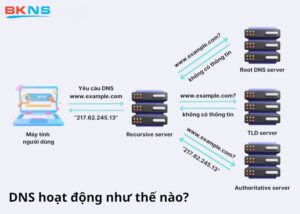
Việc kết nối tên miền với máy chủ ảo và thiết lập Web Server là kỹ năng quan trọng trong quản trị mạng. Bài viết này sẽ cung cấp lộ trình chi tiết từ cấu hình DNS đến triển khai thực tế trên hai hệ điều hành phổ biến nhất hiện nay để các đội thi chuẩn bị tốt nhất cho vòng tiếp theo của cuộc thi Web AI Hackathon 2026.
Phần 1: Cấu hình DNS – “Cầu nối giữa User và Server
Trước khi đụng vào Server, chúng ta phải nói cho Internet biết: “Khi gõ tên miền này, hãy tìm đến địa chỉ IP này”.
- Lấy IP của VPS:
- Mở Command Prompt trên Windows Server: gõ ipconfig hoặc xem IP tĩnh được cấp trong Dashboard của nhà cung cấp VPS.
- Mở Command Prompt trên Ubuntu: gõ curl ifconfig.me hoặc xem IP tĩnh được cấp trong Dashboard của nhà cung cấp VPS.
- Các bước thực hiện:
- Đăng nhập trang quản trị tên miền.
- Tạo Bản ghi A (A Record):
- Host: @
- Value: Địa chỉ IP của VPS
- Tạo Bản ghi CNAME:
- Host: www
- Value: tên-miền-của-bạn.com
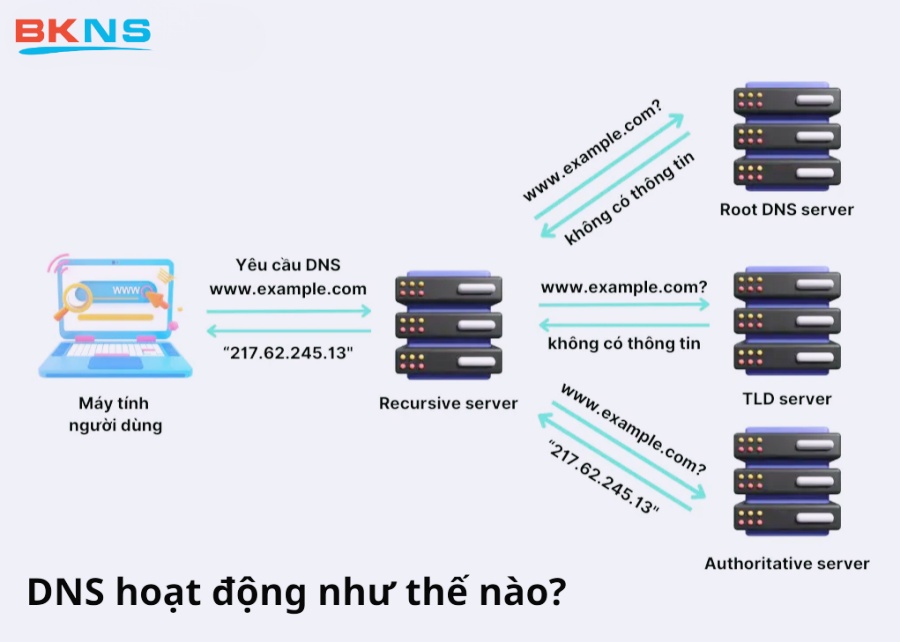
Phần 2: Triển khai trên Ubuntu Server (sử dụng NGINX)
Ubuntu là lựa chọn hàng đầu cho các Web Server hiệu năng cao.
- Bước 1: Cài đặt Nginx
Mở Terminal (SSH qua MobaXterm hoặc Putty) và gõ:
Bash
sudo apt update
sudo apt install nginx -y
- Bước 2: Tạo không gian lưu trữ Web
Bash
sudo mkdir -p /var/www/mywebsite/html
sudo chown -R $USER:$USER /var/www/mywebsite/html
(Yêu cầu sinh viên tải file index.html lên thư mục này).
- Bước 3: Cấu hình Virtual Host
Đây là bước quan trọng nhất để Server nhận diện tên miền.
Bash
sudo nano /etc/nginx/sites-available/mywebsite
Dán nội dung này vào:
Nginx
server {
listen 80;
server_name mywebsite.com www.mywebsite.com;
root /var/www/mywebsite/html;
index index.html;
}
Kích hoạt và khởi động lại:
Bash
sudo ln -s /etc/nginx/sites-available/mywebsite /etc/nginx/sites-enabled/
sudo systemctl restart nginx
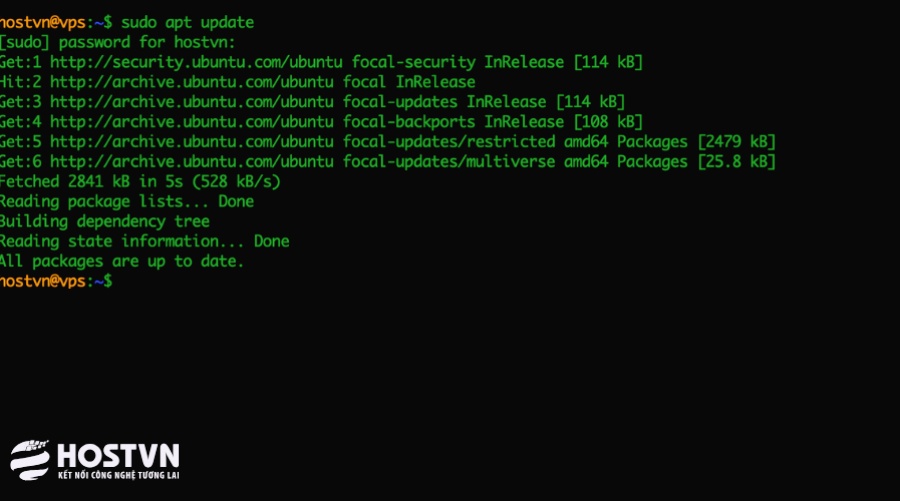
Phần 3: Triển khai trên Windows Server (sử dụng IIS)
Dành cho các bạn thích giao diện đồ họa (GUI) và sự tiện lợi của hệ sinh thái Microsoft.
- Bước 1: “Mở cửa” Firewall trên Windows Server
Đây là bước sinh viên hay quên nhất. Mặc định Windows Server sẽ chặn các kết nối lạ từ bên ngoài.
- Mở Server Manager -> Tools -> Windows Defender Firewall with Advanced Security.
- Chọn Inbound Rules (Quy tắc đi vào).
- Tìm và Enable (Bật) hai quy tắc sau:
- World Wide Web Services (HTTP Traffic-In)
- World Wide Web Services (HTTPS Traffic-In)
- Nếu không thấy, hãy tạo New Rule -> Port -> Nhập 80, 443 -> Allow the connection.
- Bước 2: Cài đặt IIS Role
Vào Server Manager > Add Roles and Features > Tích chọn Web Server (IIS) và nhấn Install.
- Bước 3: Cấu hình tiếp nhận (Binding) trong IIS
Server cần biết: “Khi có người gọi tên miền abc.com, tôi phải trả về thư mục code nào?”.
- Mở Internet Information Services (IIS) Manager.
- Chuột phải vào thư mục Sites -> Add Website (hoặc chọn Website có sẵn).
- Trong cửa sổ hiện ra, chú ý phần Binding:
- Type: http (hoặc https nếu đã có SSL).
- IP Address: Chọn All Unassigned hoặc IP cụ thể của server.
- Port: 80.
- Host name: Nhập chính xác tên miền của bạn (Ví dụ: yourdomain.com). Đây là bước quan trọng nhất.
- Nhấn OK
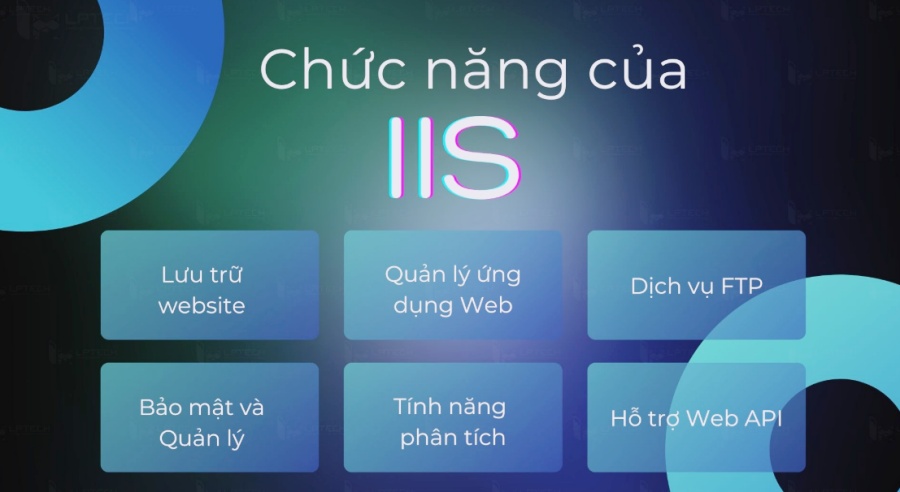
Phần 4: Bảo mật với SSL (HTTPS)
Đừng để website hiện cảnh báo “Không an toàn”.
- Trên Ubuntu: Dùng Certbot.
Bash
sudo apt install certbot python3-certbot-nginx -y
sudo certbot –nginx -d domain.com
- Trên Windows: Tải công cụ Win-ACME, mở lên và chọn N để tạo chứng chỉ mới. Rất đơn giản!
Tài liệu tham khảo:
- Video hướng dẫn (Trực quan)
-
- Linux/Nginx: Nginx Tutorial for Beginners.
- Windows/IIS: Setup Website on Windows Server
- Tiếng Việt: Series Quản trị VPS cho người mới
- Tài liệu đọc (Document)
- DigitalOcean Community: How to install Nginx on Ubuntu
- Microsoft Learn: IIS Administration Guide.
- SSL Free: Certbot Documentation.
- https://blog.hostvn.net/chia-se/tao-streaming-server-voi-nginx-rtmp.html
- https://lptech.asia/kien-thuc/iis-la-gi-cach-cai-dat-va-cau-hinh-may-chu-iis
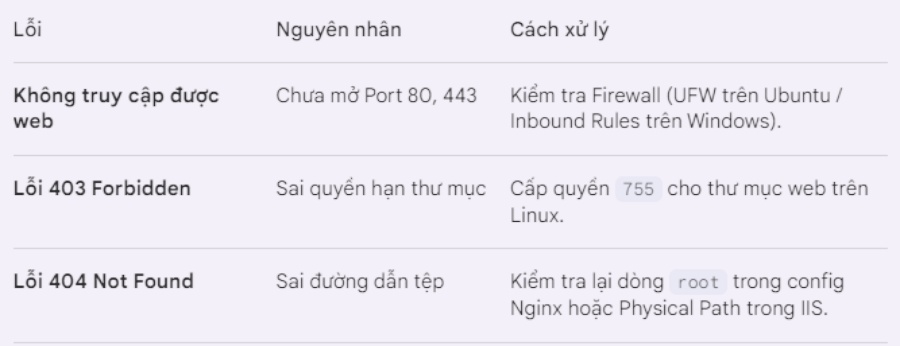
Phần 5: Những lỗi kinh điển
Giảng viên Trần Như Nguyện
Bộ môn Công nghệ thông tin
FPT Polytechnic Đồng Nai