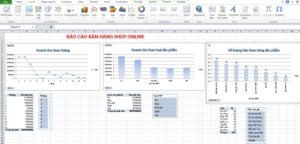
Trong bài viết này, giảng viên Phạm Huỳnh Ngọc (bộ môn Công nghệ thông tin) sẽ hướng dẫn các bạn sinh viên tạo dashboard & báo cáo động với Excel
Tại sao cần Dashboard?
Khi làm đồ án, báo cáo thực tập hoặc quản lý một cửa hàng online nhỏ, bạn sẽ không chỉ nhìn vào một bảng dữ liệu thô, bạn cần cái nhìn tổng quan nhanh: doanh thu theo tháng, sản phẩm bán chạy, tồn kho sắp hết, lợi nhuận biên… Trong thời đại bán hàng online, việc nắm bắt nhanh doanh thu, sản phẩm bán chạy, và xu hướng tiêu thụ là chìa khóa để đưa ra quyết định đúng đắn.
Sinh viên FPT Polytechnic Cần Thơ hoàn toàn có thể áp dụng Excel 2010 để xây dựng Dashboard bán hàng – một bảng điều khiển trực quan giúp tổng hợp dữ liệu và theo dõi tình hình kinh doanh. Bài viết này sẽ hướng dẫn bạn cách triển khai Dashboard với PivotTable trong Excel nhé!
Các bước tạo dashboard với Excel Pivot Table
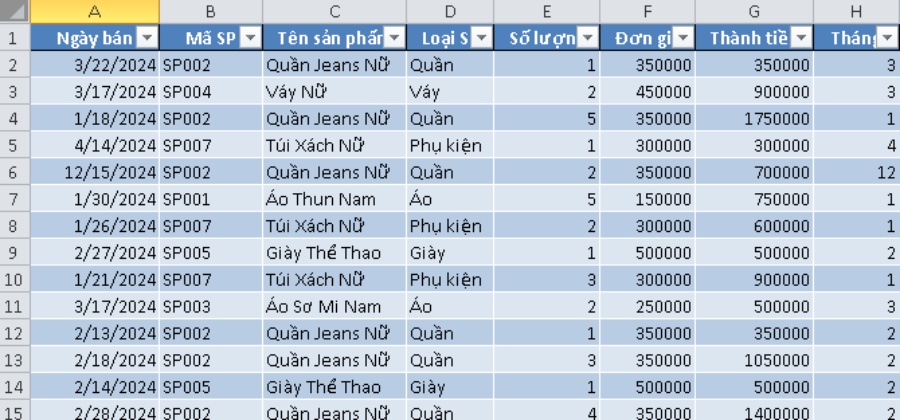
Bước 1: Chuẩn bị dữ liệu
Tạo một sheet tên Data với các cột, trong đó:
- Cột Thành tiền = Số lượng*Đơn giá
- Dùng Ctrl+T để biến bảng dữ liệu thành Table (Excel 2010 gọi là “Table Tools”).
Bước 2: Tạo PivotTable
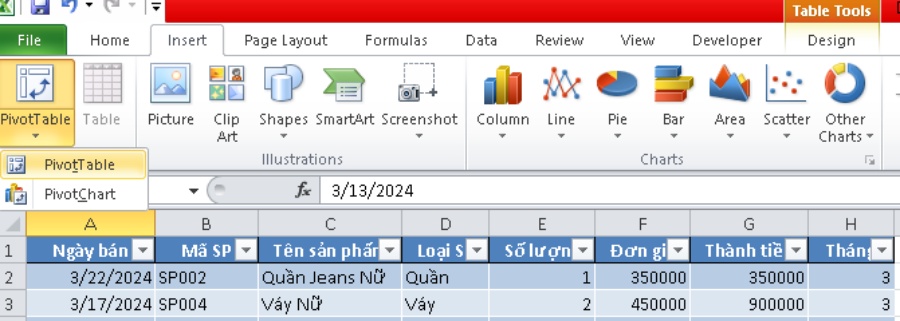
- Chọn bảng dữ liệu.
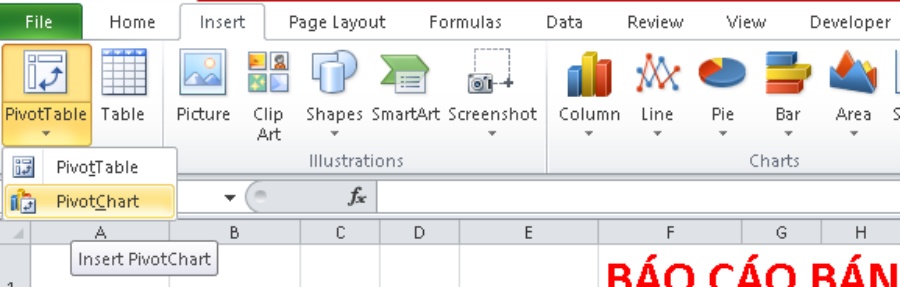
- Vào Insert → PivotTable.
- Đặt PivotTable ở một sheet mới, đặt tên sheet là Dashboard.
PivotTable cần tạo:
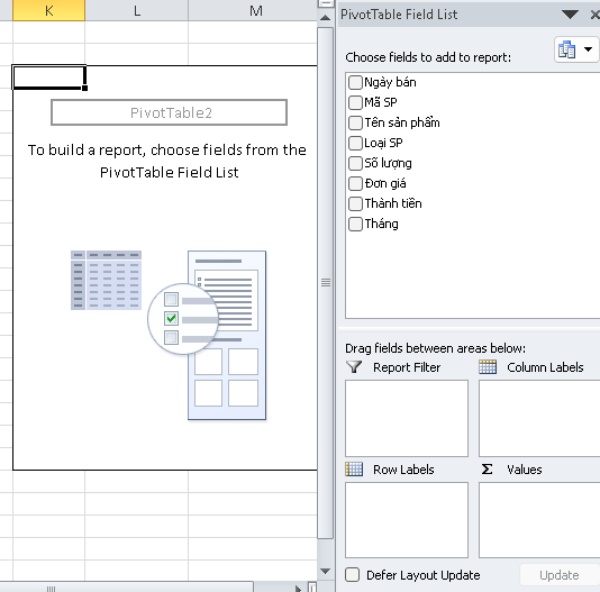
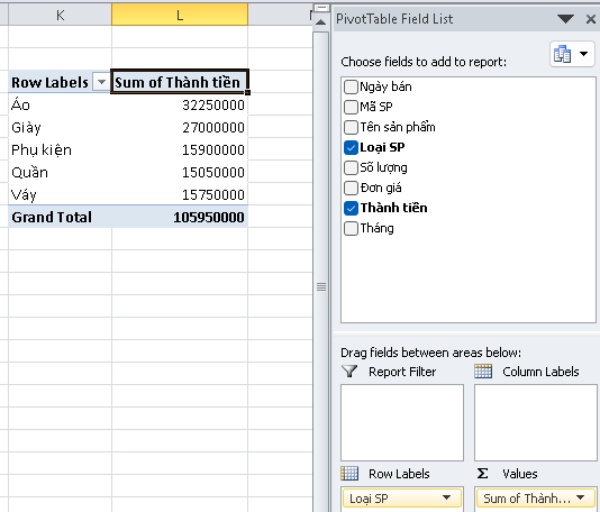
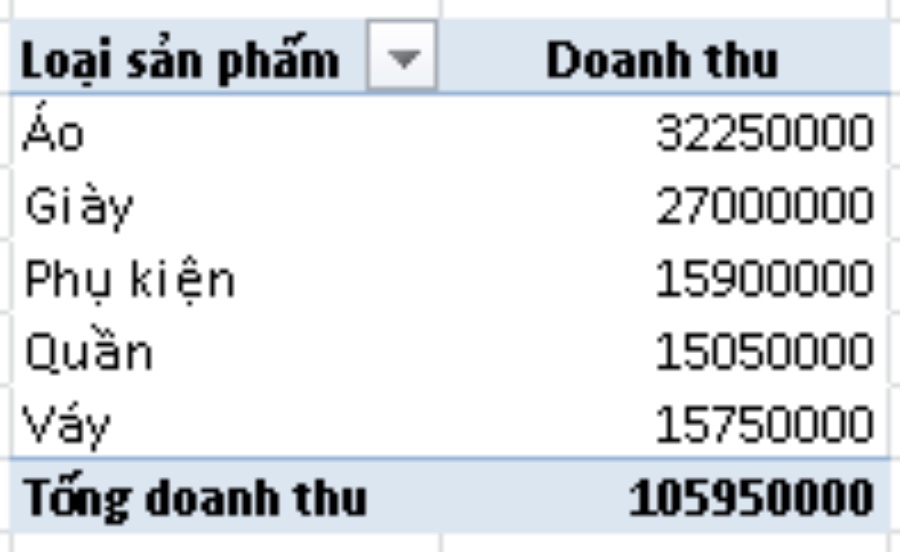
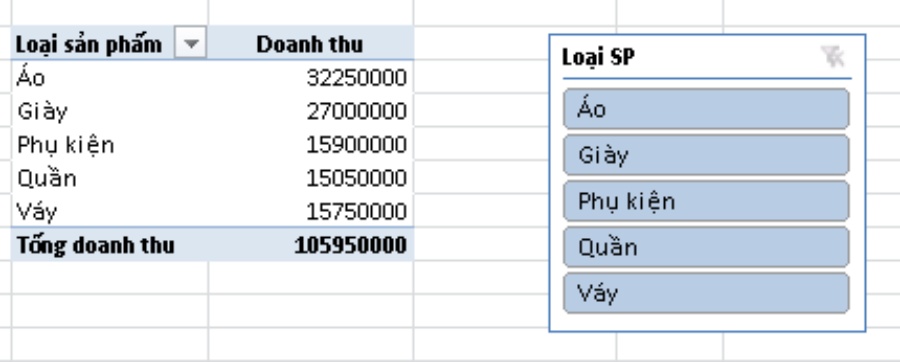
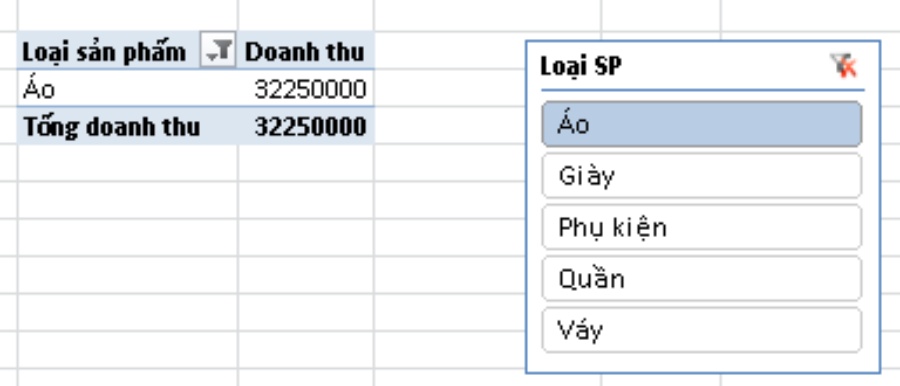
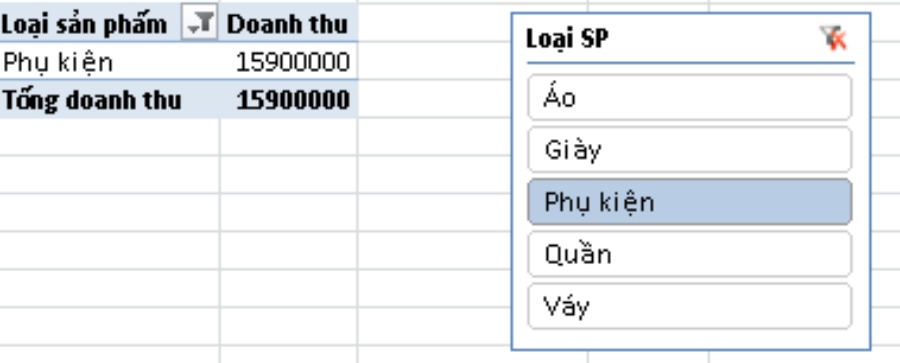
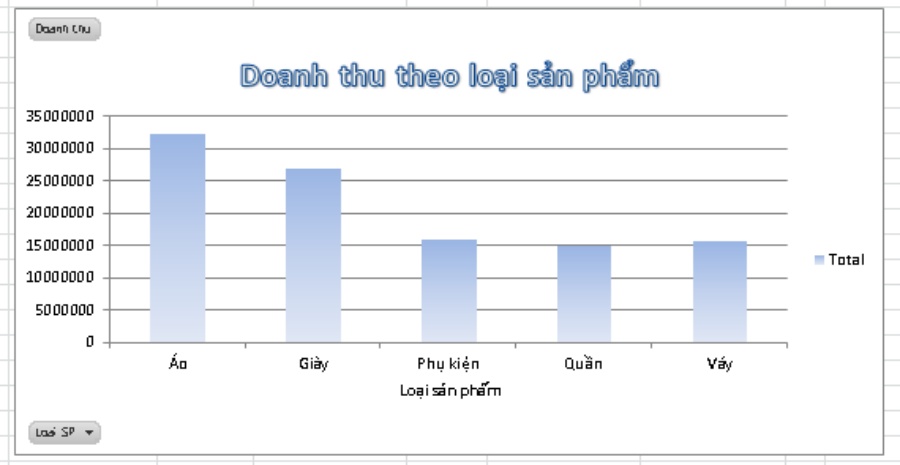
Tổng doanh thu theo loại sản phẩm:
- Row Labels: Loại SP
- Values: Sum of Thành tiền
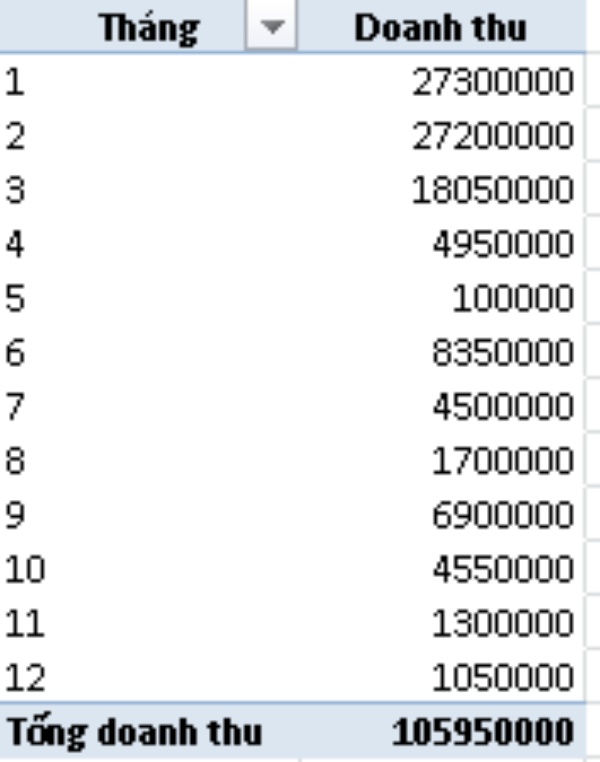
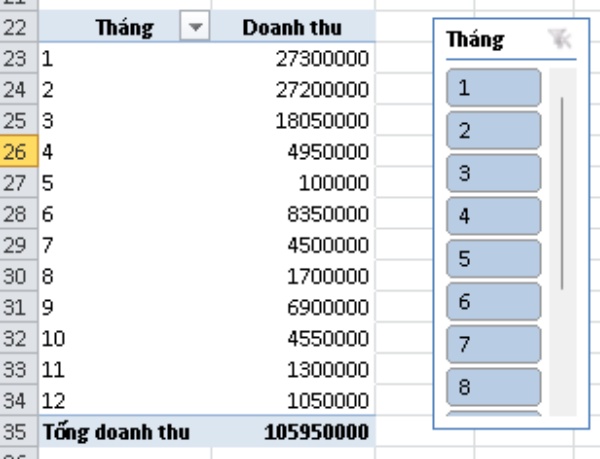
Doanh thu theo tháng:
- Row Labels: Tháng
- Values: Sum of Thành tiền
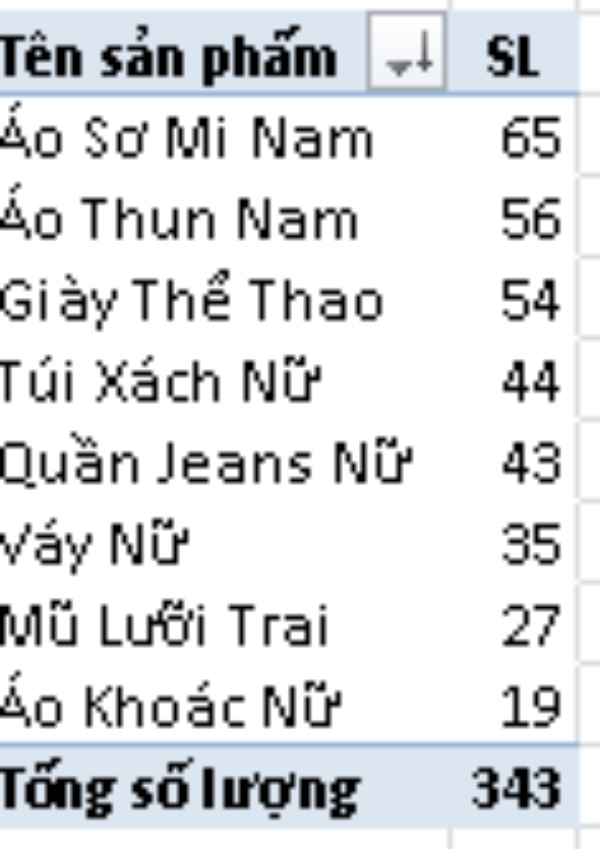
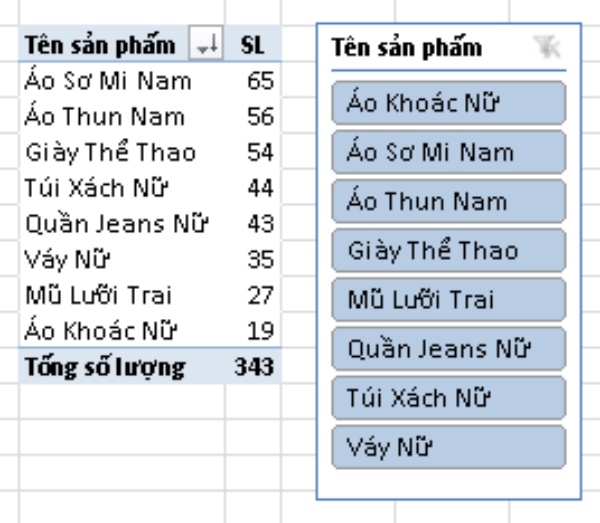
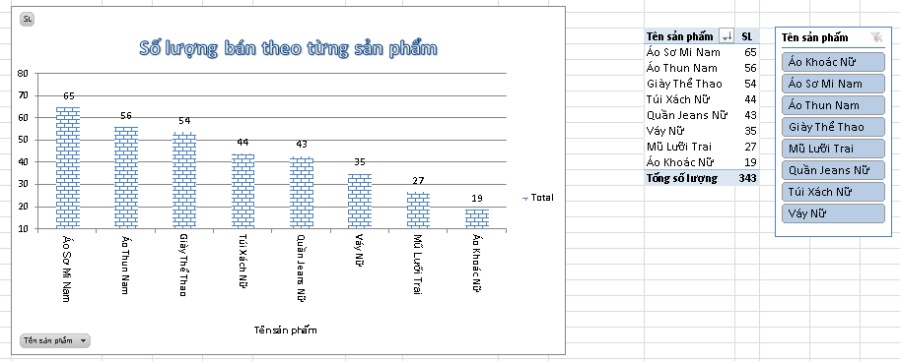
Top sản phẩm bán chạy:
- Row Labels: Tên sản phẩm
- Values: Sum of Số lượng
- Sắp xếp từ cao xuống thấp.
Bước 3: Thêm Slicer để lọc dữ liệu
Trong Excel 2010, Slicer chỉ áp dụng cho PivotTable, không có Timeline.
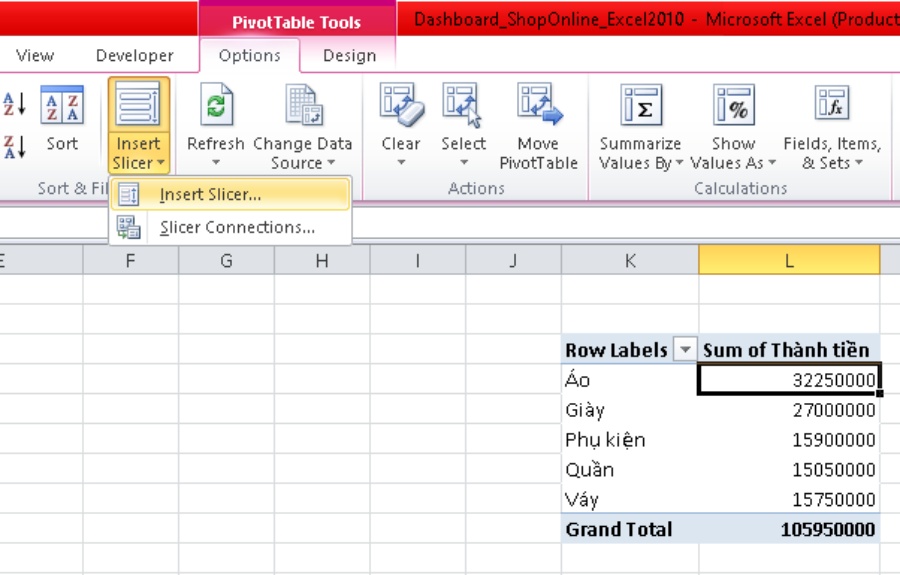
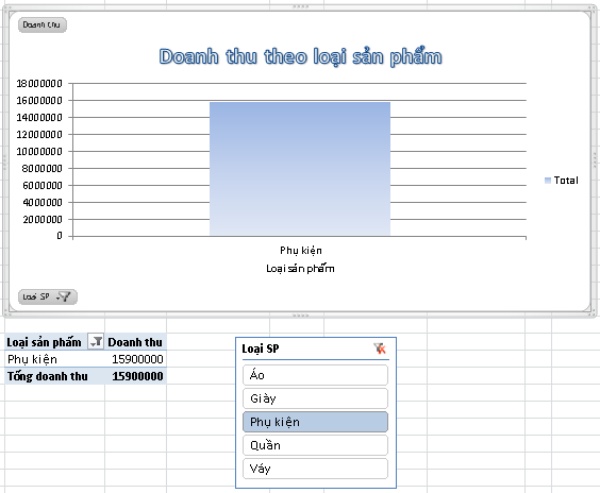
- Click vào PivotTable.
- Vào thẻ Options → Insert Slicer.
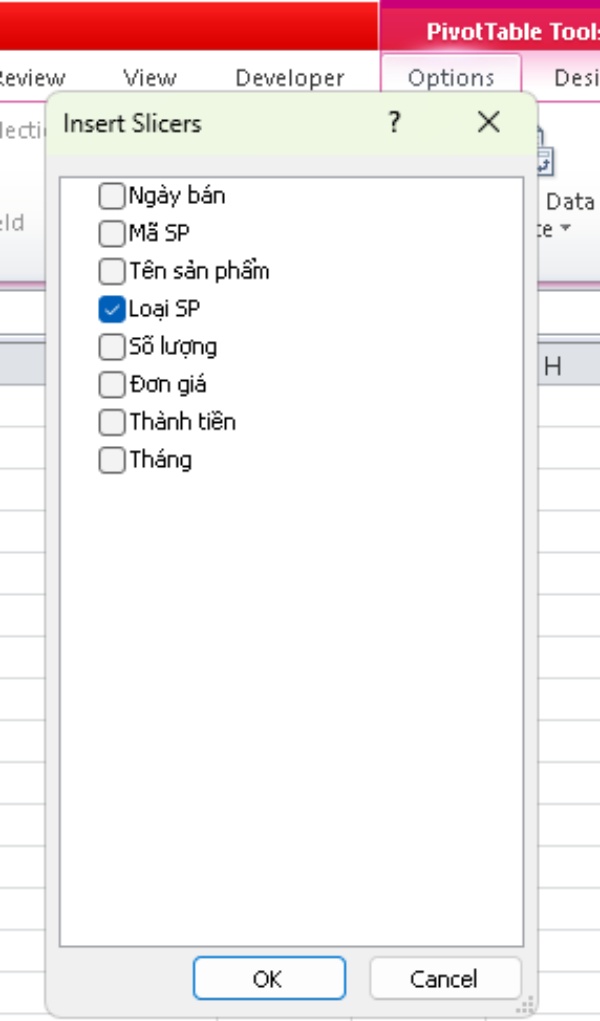
- Chọn các trường cần lọc: Loại SP, Tháng.
- Đặt các Slicer gọn gàng ở góc Dashboard.
Bước 4: Tạo biểu đồ (PivotChart)
Chọn PivotTable → Insert → Column Chart hoặc Line Chart.
- Với doanh thu theo tháng, chọn Line Chart để thấy xu hướng.
- Với doanh thu theo loại sản phẩm, chọn Column Chart để so sánh.
Đặt biểu đồ cạnh các Slicer để tạo cảm giác Dashboard.
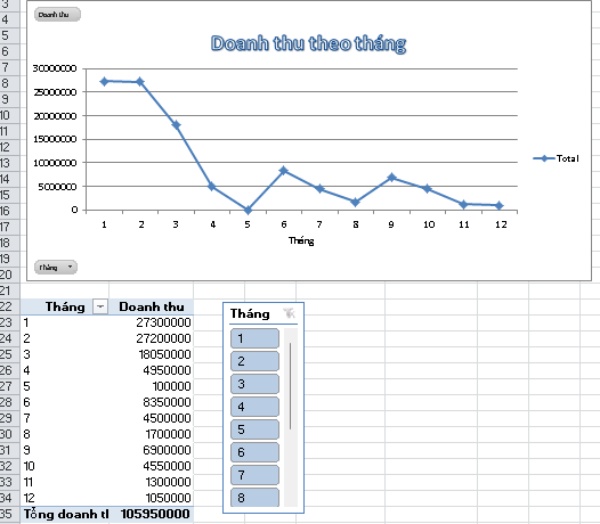
Bước 5: Ghép Dashboard
- Tạo một sheet mới, đặt tên Dashboard.
- Copy biểu đồ từ các PivotTable vào đây.
- Copy các Slicer vào Dashboard.
- Chèn tiêu đề “BÁO CÁO BÁN HÀNG SHOP ONLINE”.
- Căn chỉnh màu sắc, kích thước cho đẹp.
Kết quả
- Khi bấm vào Slicer, toàn bộ biểu đồ và số liệu trên Dashboard thay đổi ngay.
- Chỉ mất vài giây để biết tháng nào bán chạy, loại sản phẩm nào mang doanh thu cao nhất, sản phẩm nào bán nhiều nhất.
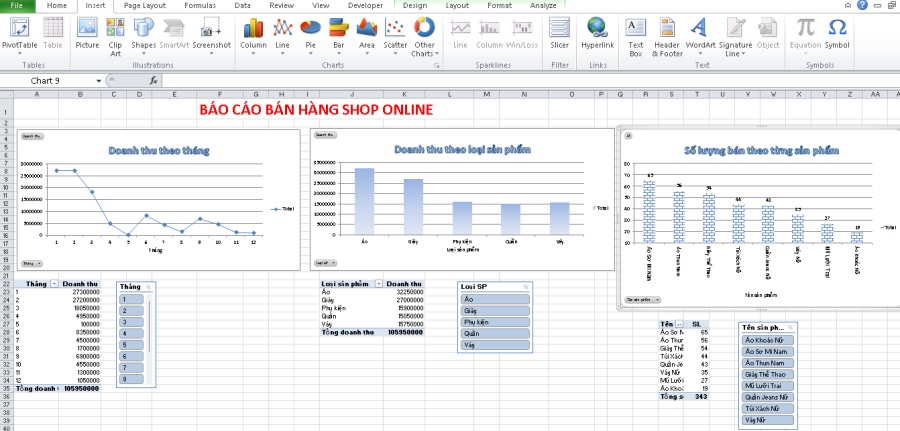
Tạo Dashboard là bước nâng cao giúp bạn chuyển từ “làm bài tập” sang “trình bày thông tin chuyên nghiệp”. Với Dashboard, sinh viên FPT Polytechnic Cần Thơ đã có thể:
- Thực hành tạo PivotTable & PivotChart từ dữ liệu thực tế.
- Học cách dùng Slicer & Timeline để làm báo cáo tương tác.
- Viết các KPI và cảnh báo tồn kho để phục vụ quyết định bán hàng.
Với Excel 2010, sinh viên FPT Polytechnic vẫn hoàn toàn tạo được Dashboard bán hàng hiện đại, hỗ trợ quản lý kinh doanh hiệu quả. Đây không chỉ là bài tập môn Tin học mà còn là kỹ năng áp dụng ngay khi làm việc thực tế.
Giảng viên Phạm Huỳnh Ngọc
Bộ môn Công nghệ thông tin
FPT Polytechnic Cần Thơ