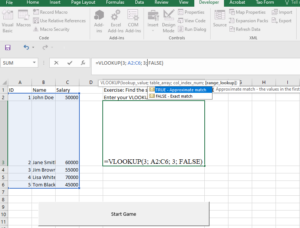
Với các hướng dẫn cụ thể trong bài viết dưới đây, bạn hoàn toàn có thể tạo ra một trò chơi nhỏ vừa giúp giải trí, lại hiệu quả trong việc luyện sử dụng hàm VLOOKUP của Excel.
- Xác định mục tiêu và đối tượng người dùng
- Mục tiêu: Giúp người dùng cải thiện kỹ năng sử dụng hàm VLOOKUP trong Excel
- Đối tượng: Nhân viên văn phòng, học sinh, sinh viên hoặc bất kỳ ai muốn học và luyện tập kỹ năng sử dụng hàm VLOOKUP.
2. Thiết kế bảng dữ liệu và luyện tập
- Tạo một bảng dữ liệu mẫu trong Excel và các bài tập yêu cầu người dùng sử dụng hàm VLOOKUP để tìm kiếm thông tin từ bảng dữ liệu đó.
- Bảng dữ liệu mẫu
| ID | NAME | SALARY |
| 1 | Tom | 50000 |
| 2 | Beter | 60000 |
| 3 | Jim | 55000 |
| 4 | Laren | 65000 |
| 5 | Lisa | 70000 |
3. Tạo game trong Excel bằng VBA:
- Tạo macro trong Excel:
B1: Mở Excel và tạo một Workbook mới: Book_Game
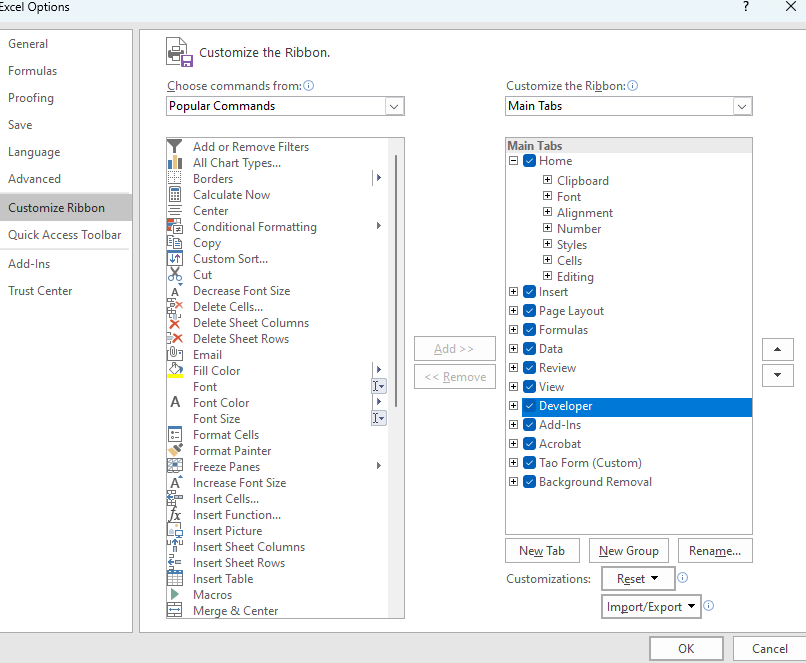
B2: Mở Book_Game === > Chọn “File” === > “Options” === > “Customize Ribbon” và chọn “Developer”
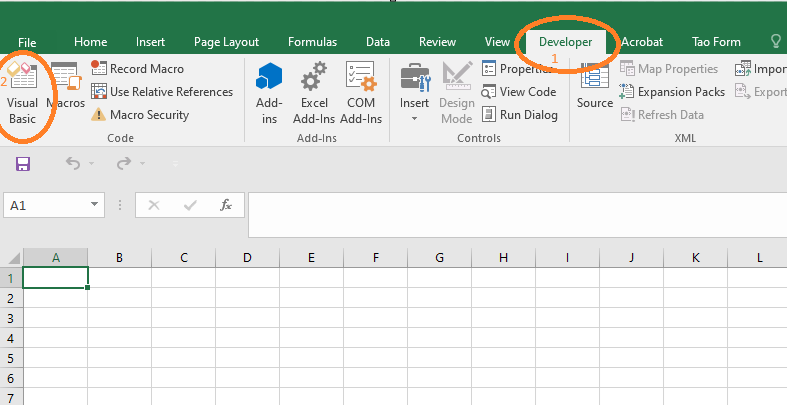
B3: Chuyển đến tab Developer == > Nhấn “Visual Basic” để mở trình soạn thảo VBA
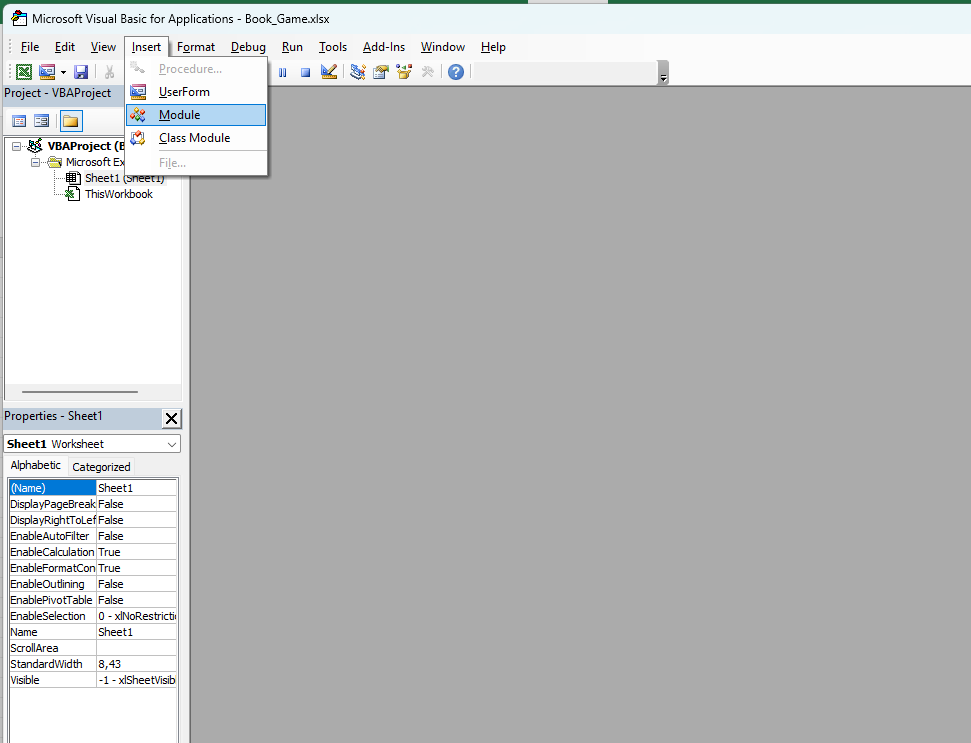
B4: Tạo một module mới bằng cách chọn “Insert” === > “Module”
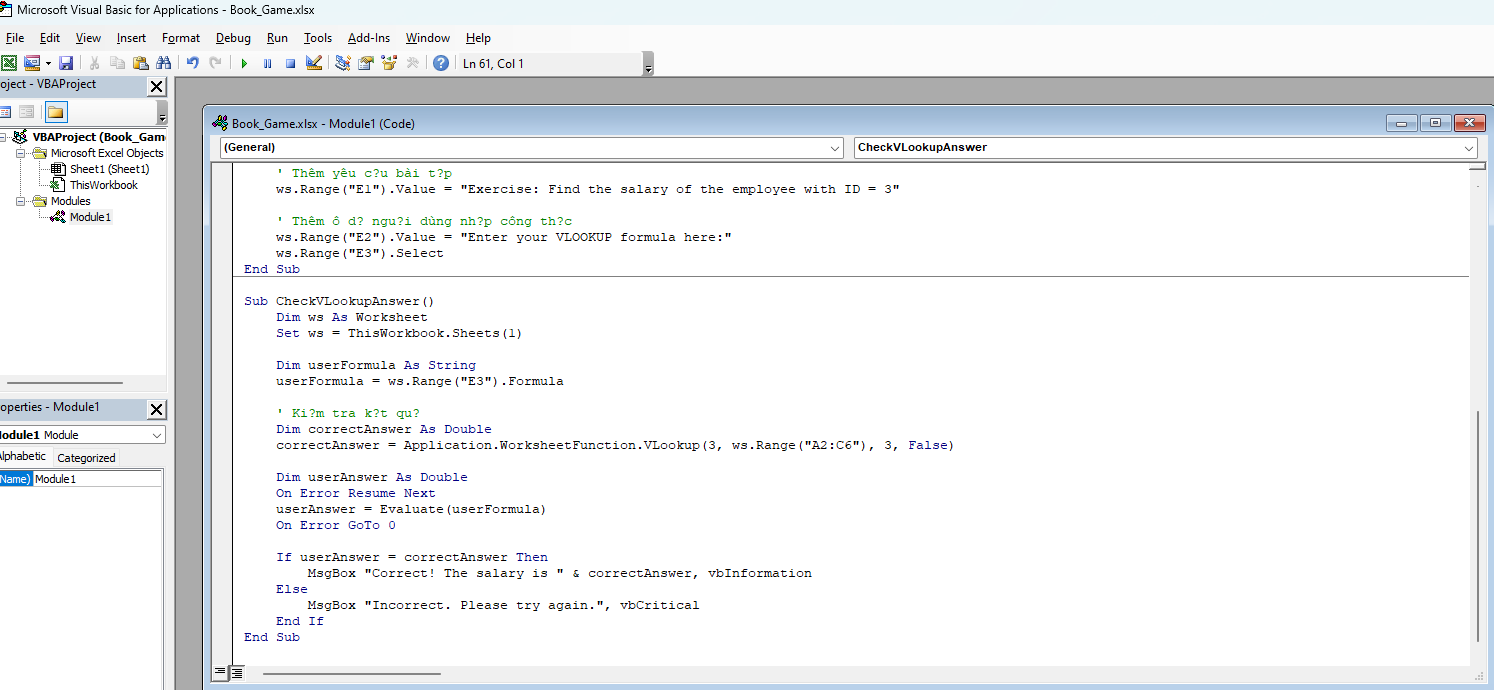
B5: Dán mã VBA sau vào module
4. Thêm nút để bắt đầu game và kiểm tra kết quả:
B1: Quay lại Excel
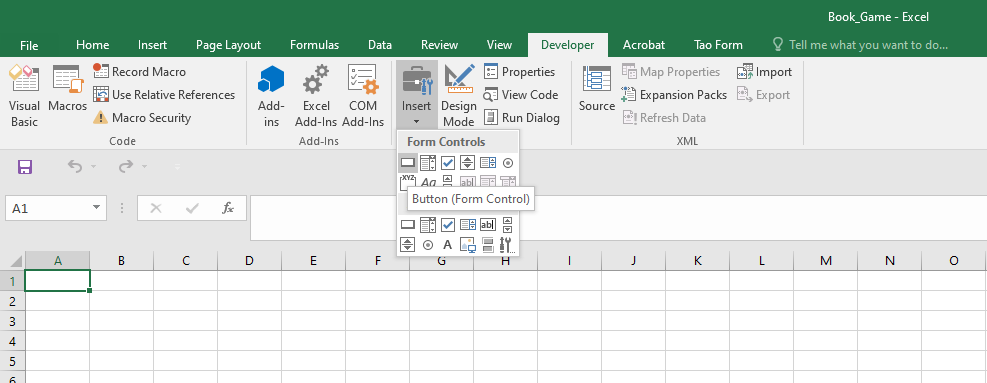
B2: Thêm nút (button) để bắt đầu game
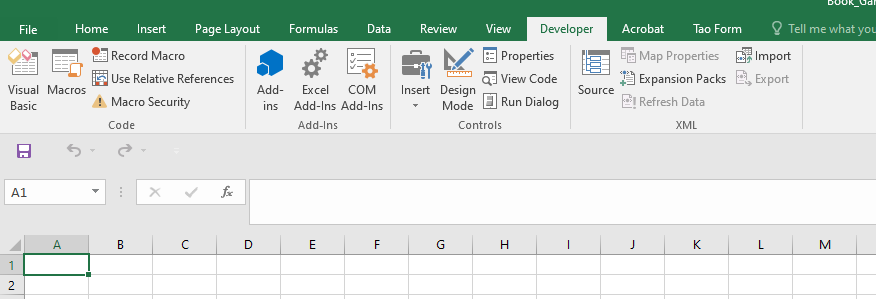
- Chuyển đến tab “Developer”:
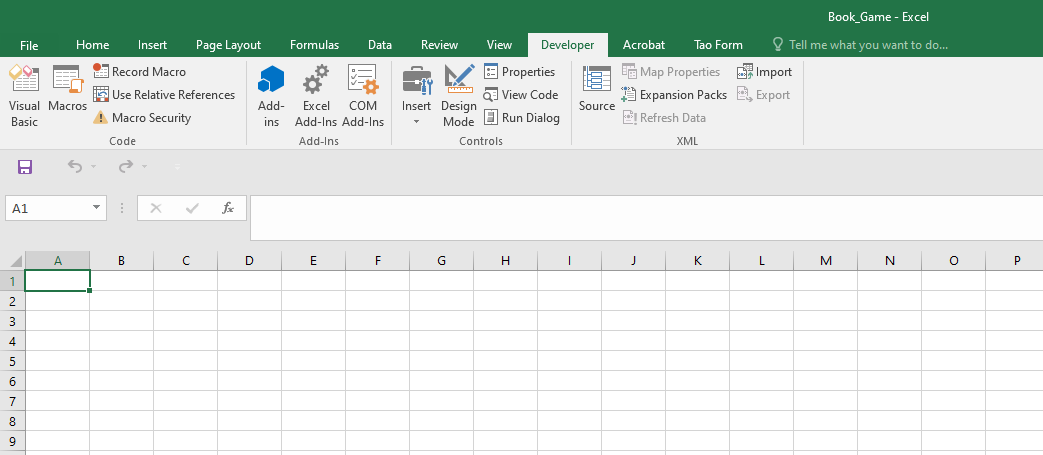
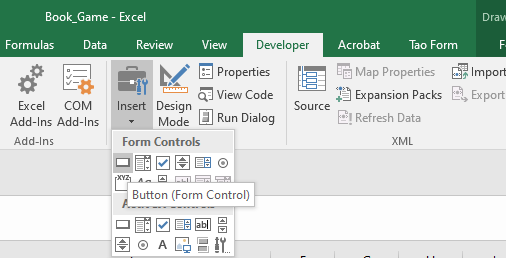
- Chọn “Insert” === > “Button (Form Control)” và vẽ một nút trên trang tính:
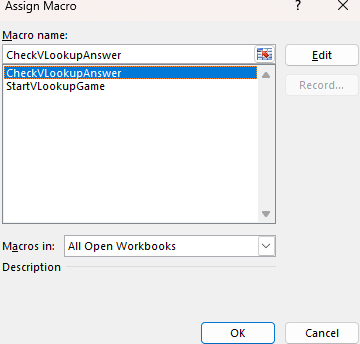
- Chọn macro StartVLookupGame cho nút này.
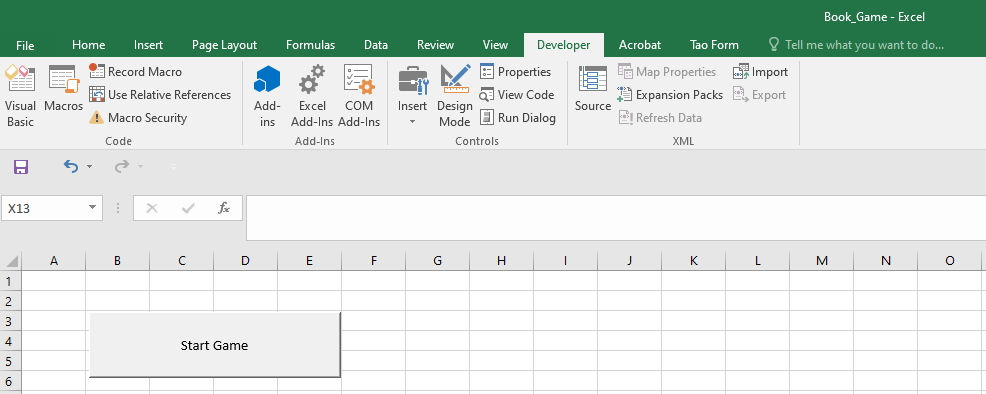
- Đặt tên nút là “Start Game”:
B3: Thêm nút để kiểm tra kết quả
- Lặp lại các bước trên để thêm một nút khác.
- Chọn macro CheckVLookupAnswer cho nút này.
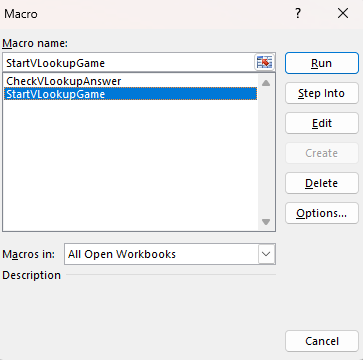
- Đặt tên nút là “Check Answer”:
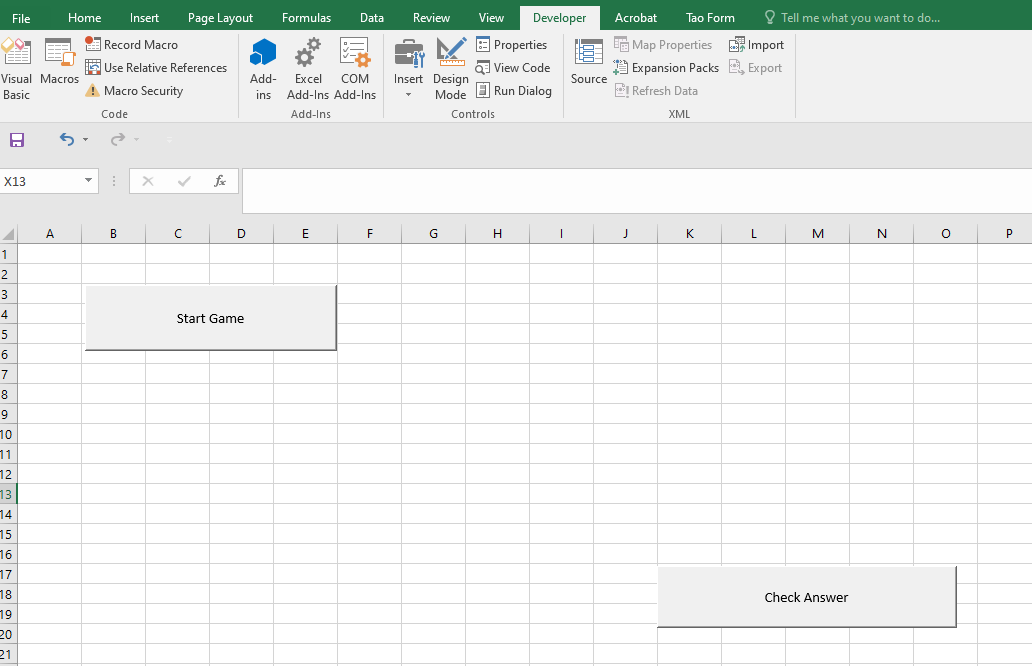
- Bắt đầu chơi game:
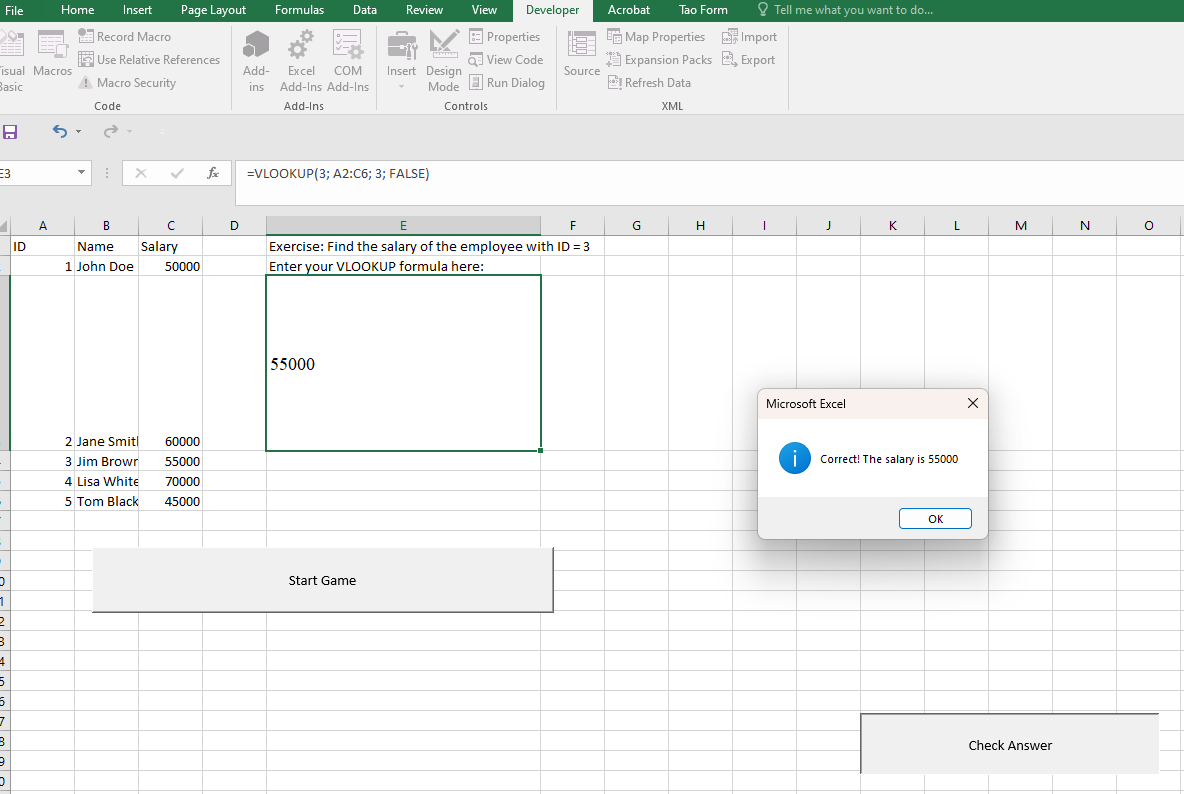
B1: Nhấn nút “Start Game” để tạo bảng dữ liệu và yêu cầu bài tập
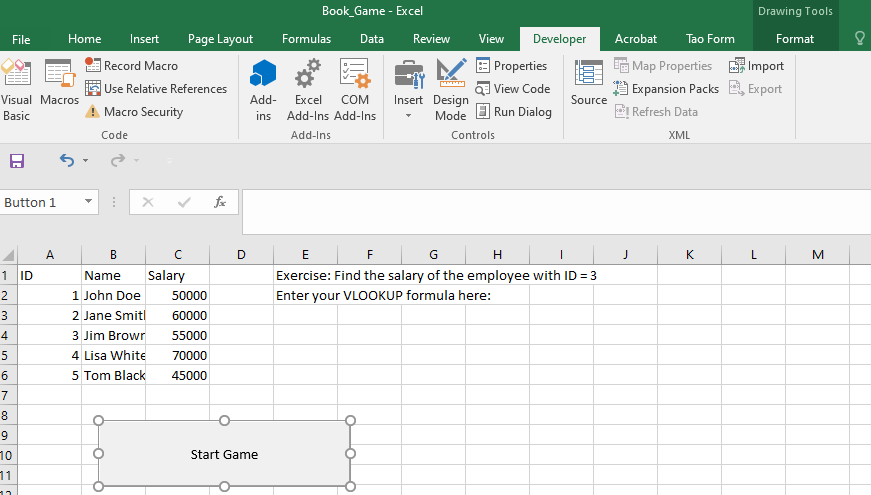
B2: Nhập công thức VLOOKUP vào ô E3
=VLOOKUP(3, A2:C6, 3, FALSE)
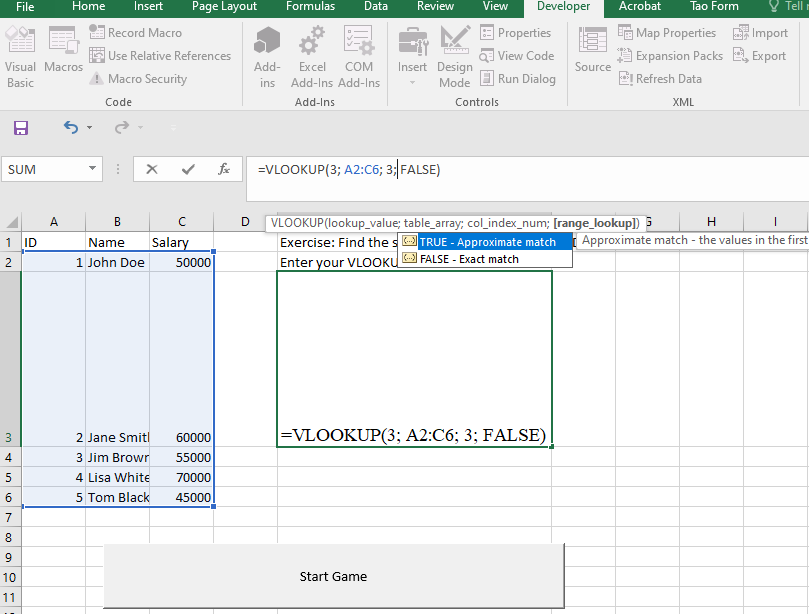
B3: Nhấn nút “Check Answer” để kiểm tra kết quả:
Giảng viên: Hà Văn Cử
Bộ môn Công nghệ thông tin
FPT Polytechnic TP HCM