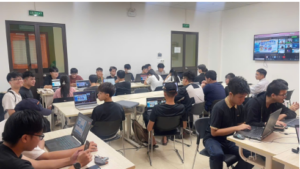
Không cần nhiều máy tính vật lý, sinh viên vẫn có thể xây dựng một môi trường thực hành CNTT với nhiều hệ điều hành và mô hình mạng ngay trên một chiếc laptop. Tại workshop “Làm chủ môi trường máy ảo với VMware Workstation” diễn ra ngày 30/09/2026, sinh viên FPT Polytechnic được trực tiếp khám phá công nghệ ảo hóa, thực hành tạo và quản lý máy ảo, đồng thời tìm hiểu cách ứng dụng công cụ này vào học tập và giải quyết các bài toán kỹ thuật.
Trong lĩnh vực công nghệ thông tin, việc cài đặt hệ điều hành, thử nghiệm phần mềm, triển khai máy chủ hay xây dựng hệ thống mạng thường đòi hỏi nhiều môi trường thực hành khác nhau. Tuy nhiên, việc trang bị nhiều máy tính vật lý không phải lúc nào cũng khả thi đối với sinh viên.
Công nghệ ảo hóa mang đến một giải pháp linh hoạt hơn. Thay vì cần nhiều thiết bị riêng biệt, người học có thể tạo nhiều máy ảo ngay trên một chiếc laptop. Mỗi máy ảo có hệ điều hành, bộ nhớ, ổ cứng và cấu hình mạng riêng, cho phép sinh viên chủ động thử nghiệm các giải pháp kỹ thuật mà không ảnh hưởng trực tiếp đến hệ điều hành chính.
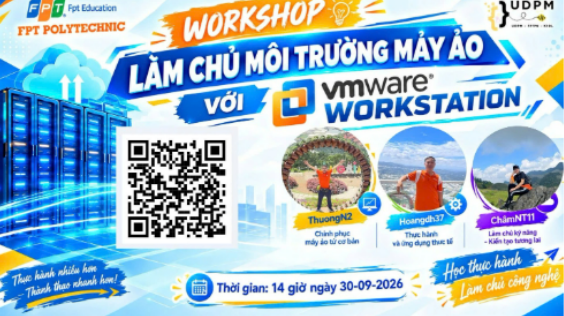
Xuất phát từ nhu cầu thực hành đó, workshop “Làm chủ môi trường máy ảo với VMware Workstation” được tổ chức với sự đồng hành của ba giảng viên Nguyễn Thị Châm, Dương Huy Hoàng và Nguyễn Thưởng. Chương trình tập trung vào những nội dung thiết thực như nhận diện các nền tảng ảo hóa phổ biến, cài đặt VMware Workstation, tạo và quản lý máy ảo, sử dụng Snapshot, Clone và thiết lập các chế độ mạng ảo.
Mở đầu phần chuyên môn, giảng viên Nguyễn Thị Châm giới thiệu tổng quan về các nền tảng ảo hóa như VirtualBox, Hyper-V, QEMU, KVM và VMware Workstation. Mỗi công nghệ có đặc điểm và phạm vi ứng dụng riêng: VirtualBox có khả năng tiếp cận thuận tiện, Hyper-V gắn với hệ sinh thái Microsoft, trong khi QEMU và KVM thường xuất hiện trong các môi trường giả lập và ảo hóa trên Linux.
Thông qua việc so sánh, sinh viên có thêm góc nhìn tổng thể về công nghệ ảo hóa, hiểu rằng việc lựa chọn công cụ cần dựa trên mục tiêu sử dụng và điều kiện thiết bị thực tế. Trong đó, VMware Workstation được giới thiệu là công cụ cho phép tạo và vận hành nhiều máy ảo trên máy tính cá nhân, hỗ trợ quản lý tài nguyên, cấu hình mạng ảo và triển khai các hoạt động thực hành. Nhấn mạnh vai trò của công nghệ ảo hóa trong đào tạo CNTT, giảng viên Nguyễn Thị Châm chia sẻ: “Điều quan trọng không chỉ là các em biết tạo một máy ảo, mà là biết tận dụng môi trường ảo hóa để chủ động thử nghiệm, phát hiện lỗi và tìm ra cách giải quyết. Đây chính là những kỹ năng cần thiết khi bước vào môi trường làm việc thực tế.”
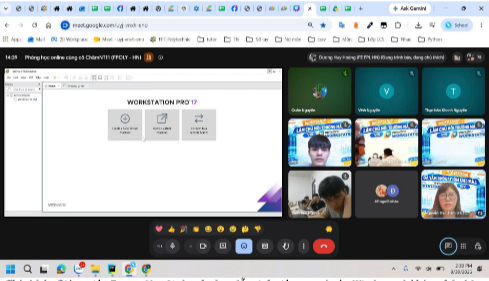
Sau phần giới thiệu tổng quan, sinh viên bước vào nội dung hướng dẫn cài đặt và thiết lập máy ảo do giảng viên Dương Huy Hoàng phụ trách. Tại đây, các bạn được tìm hiểu quy trình tải, cài đặt VMware Workstation và từng bước tạo máy ảo chạy hệ điều hành Windows. Những thao tác lựa chọn dung lượng RAM, số bộ xử lý, dung lượng ổ cứng và cấu hình thiết bị ảo được hướng dẫn cụ thể, giúp sinh viên hiểu cách phân bổ tài nguyên phù hợp với nhu cầu sử dụng.
Bên cạnh đó, chương trình giới thiệu VMware Tools – bộ công cụ hỗ trợ cải thiện khả năng tương tác giữa máy tính vật lý và máy ảo, từ hiển thị, điều khiển chuột đến các chức năng tích hợp khác. Hai tính năng Snapshot và Clone cũng được nhấn mạnh trong quá trình hướng dẫn. Với Snapshot, sinh viên có thể lưu lại trạng thái máy ảo tại một thời điểm và khôi phục khi cần. Trong khi đó, Clone cho phép tạo bản sao máy ảo, tiết kiệm thời gian khi cần xây dựng nhiều môi trường có cấu hình tương tự.
Chẳng hạn, khi thực hành cấu hình Windows Server và vô tình thay đổi một thiết lập quan trọng khiến hệ thống gặp lỗi, sinh viên có thể sử dụng Snapshot để khôi phục môi trường đã lưu thay vì phải cài đặt lại từ đầu. Tình huống này giúp người học hiểu rõ giá trị của ảo hóa: tạo không gian để mạnh dạn thử nghiệm, nhận diện sai sót và rèn luyện khả năng khắc phục sự cố.
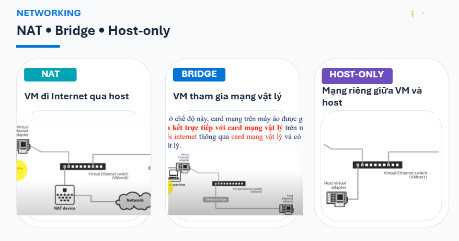
Không chỉ hỗ trợ vận hành nhiều hệ điều hành, VMware Workstation còn cho phép người dùng thiết lập các mô hình kết nối mạng đa dạng. Trong phần chia sẻ tiếp theo, giảng viên Nguyễn Thưởng tập trung giới thiệu ba chế độ mạng phổ biến: NAT, Bridged và Host-only.
Cụ thể, NAT cho phép máy ảo truy cập mạng bên ngoài thông qua cơ chế chuyển đổi địa chỉ mạng. Với Bridged, máy ảo có thể tham gia vào mạng vật lý như một thiết bị riêng khi điều kiện mạng cho phép. Trong khi đó, Host-only tạo môi trường mạng riêng phục vụ trao đổi giữa máy tính vật lý và các máy ảo.
Từ những kiến thức này, sinh viên có thể hình dung cách xây dựng một phòng lab mạng thu nhỏ. Chỉ với một máy tính đủ tài nguyên, người học có thể thiết lập mô hình gồm một Windows Server và nhiều máy Client để thực hành các dịch vụ như Active Directory, DNS, DHCP hoặc kiểm tra khả năng kết nối giữa các hệ thống.
Việc mô phỏng những tình huống mạng khác nhau giúp sinh viên tiếp cận trực quan hơn với cách tổ chức, vận hành và xử lý sự cố trong hệ thống CNTT. Tiếp nối nội dung Networking, giảng viên Nguyễn Thưởng còn hướng dẫn các thao tác Revert, Import và Export máy ảo. Đây là những kỹ năng hữu ích khi cần khôi phục trạng thái, chuyển đổi môi trường thực hành hoặc chia sẻ máy ảo phục vụ học tập nhóm.
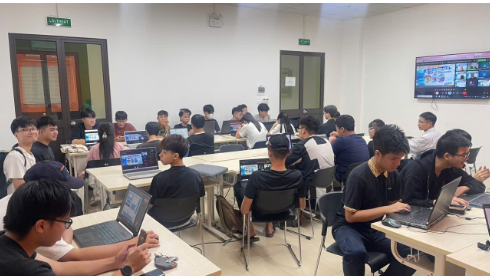
Điểm đáng chú ý của workshop là sự kết hợp giữa giới thiệu kiến thức, hướng dẫn thao tác và hoạt động luyện tập. Sau các phần trình bày chuyên môn, sinh viên có thời gian thực hành theo nhóm, trao đổi những vấn đề phát sinh và trình bày kết quả. Thông qua hoạt động này, người học có cơ hội vận dụng kiến thức vừa tiếp nhận, đồng thời rèn luyện kỹ năng phối hợp nhóm, tư duy giải quyết vấn đề và khả năng trình bày giải pháp kỹ thuật.
Phần hỏi đáp với giảng viên cũng giúp sinh viên làm rõ những băn khoăn thường gặp khi sử dụng VMware Workstation như lựa chọn cấu hình máy ảo, xử lý lỗi cài đặt, sử dụng Snapshot hiệu quả hay chọn chế độ mạng phù hợp với từng bài thực hành. Từ góc nhìn người học, một sinh viên chia sẻ: “Trước đây em nghĩ muốn thực hành nhiều hệ điều hành hoặc xây dựng một hệ thống mạng thì phải có nhiều máy tính. Sau workshop, em hiểu rằng chỉ với một chiếc laptop và VMware Workstation, em đã có thể tự tạo môi trường để luyện tập, thử nghiệm và học thêm nhiều kiến thức mới.” Qua các hoạt động, workshop truyền tải một thông điệp quan trọng: biết sử dụng công cụ mới chỉ là bước khởi đầu; hiểu nguyên lý và vận dụng công cụ để giải quyết vấn đề mới là năng lực người học cần hướng tới.
Đối với sinh viên ngành Công nghệ thông tin, VMware Workstation không đơn thuần là phần mềm để cài đặt thêm một hệ điều hành. Công cụ này còn hỗ trợ xây dựng môi trường thực hành cho nhiều lĩnh vực như quản trị hệ thống, mạng máy tính, kiểm thử phần mềm, an toàn thông tin và triển khai dịch vụ.
Những kiến thức được giới thiệu tại workshop có thể trở thành nền tảng để sinh viên tiếp tục tự học, xây dựng các bài lab phức tạp hơn và từng bước tiếp cận yêu cầu của môi trường làm việc thực tế. Khép lại chương trình là hoạt động tổng kết, ghi nhận phản hồi từ sinh viên và định hướng tiếp tục rèn luyện kỹ năng thực hành sau sự kiện. Thông qua sự đồng hành của các giảng viên Nguyễn Thị Châm, Dương Huy Hoàng và Nguyễn Thưởng, sinh viên có thêm cơ hội mở rộng hiểu biết, tiếp cận công cụ công nghệ và hình thành tinh thần chủ động khám phá.
Từ một chiếc laptop có thể tạo ra nhiều máy ảo, sinh viên có thêm không gian để học hỏi và thử nghiệm. Nhưng để thực sự làm chủ công nghệ, điều quan trọng vẫn là tư duy chủ động, tinh thần dám thử và quá trình thực hành không ngừng.
Giảng viên Nguyễn Thị Châm
Bộ môn Ứng dụng phần mềm
FPT Polytechnic Hà Nội