Việc gửi thư mời tham gia khóa học là một bước quan trọng nhằm thể hiện sự trân trọng của đơn vị tổ chức đối với người học, đồng thời góp phần nâng cao tinh thần chủ động, minh bạch hóa quy trình và nâng cao hiệu quả triển khai chương trình đào tạo.
Một email mời học không chỉ là lời thông báo, mà còn là cách tôi thể hiện sự quan tâm đến hành trình học tập của sinh viên — để mỗi khóa học bắt đầu bằng sự chủ động, cam kết và tin tưởng.
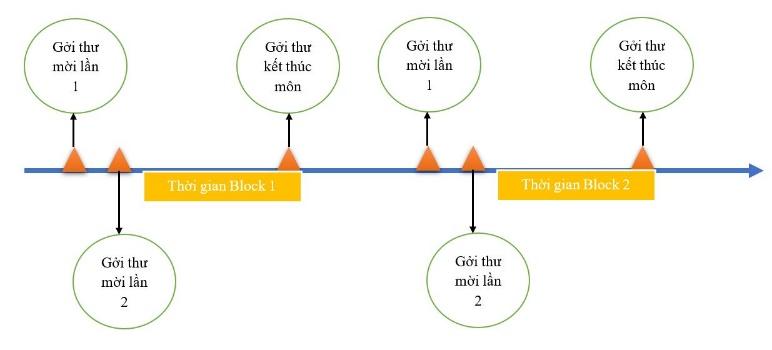
Tổng quan quy trình:
- Mỗi block (giai đoạn học phần) có 3 mốc tự động gửi thư đến sinh viên:
- Gửi thư mời lần 1 .
- Gửi thư mời lần 2 (nhắc lại) nếu sinh viên chưa xem thư lần 1 (có workflow ghi nhận việc check mail).
- Gửi thư kết thúc môn.
- Các mốc thời gian được đánh dấu bằng các tam giác cam trên trục thời gian.
- Giai đoạn Block 1 và Block 2 diễn ra tuần tự theo dòng thời gian từ trái sang phải.
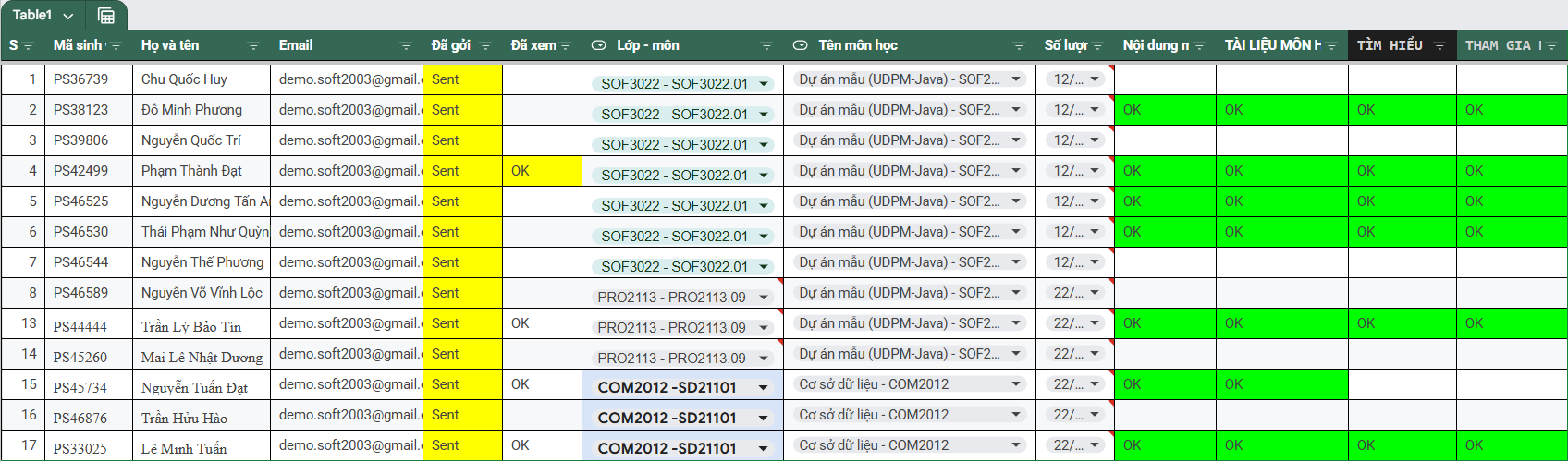
- Thống kê tự động việc gởi và nhận mail thông qua trạng thái check mail của sinh viên
1 – Workflow gởi mail:
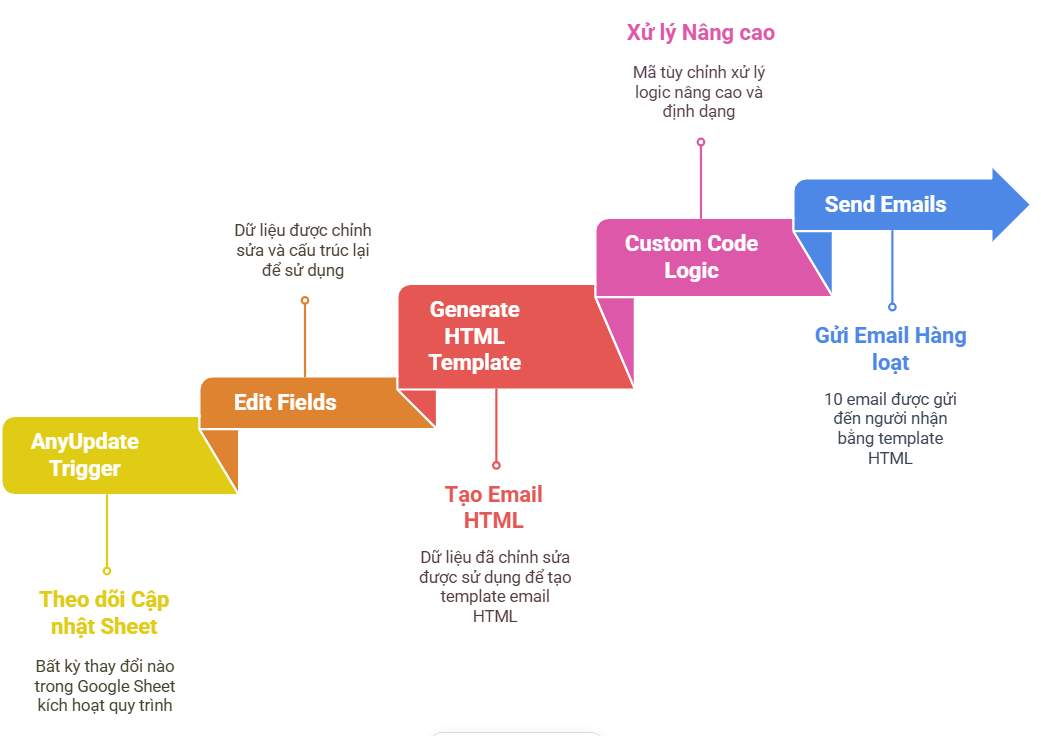
- Tự động gửi email khi Google Sheet được cập nhật.
- Email có nội dung tùy chỉnh theo dòng dữ liệu, được định dạng bằng HTML.
- Có thể dùng để gửi báo cáo, thông báo khách hàng, hóa đơn,… hoàn toàn tự động.

Các bước trong workflow:
Google Sheets Trigger1 (anyUpdate)
- Chức năng: Theo dõi mọi cập nhật trong một Google Sheet.
- Khi nào kích hoạt: Khi bất kỳ hàng nào trong sheet được cập nhật (thêm/sửa dữ liệu).
- Kết quả: Lấy ra 10 dòng dữ liệu thay đổi.
Edit Fields4 (manual)
- Chức năng: Chỉnh sửa hoặc cấu trúc lại dữ liệu từ Google Sheets.
- Ví dụ: Đổi tên cột, lọc dữ liệu, format ngày tháng, v.v.
HTML (generateHtmlTemplate)
- Chức năng: Tạo template HTML từ dữ liệu.
- Ví dụ: Dùng dữ liệu đã chỉnh sửa để sinh ra một nội dung email đẹp với định dạng HTML (bảng, màu sắc, logo…).
Code
- Chức năng: Chạy đoạn mã tùy chỉnh (thường là JavaScript).
- Mục đích: Xử lý logic nâng cao – ví dụ như điều kiện gửi, ghép nội dung động, định dạng nội dung nâng cao,…
Gmail (send: message)
- Chức năng: Gửi email qua tài khoản Gmail.
- Kết quả: Gửi 10 email (ứng với 10 dòng dữ liệu) đến người nhận, dùng nội dung HTML đã tạo ở bước trước.
2 –Workflow Gởi mail theo bộ lọc
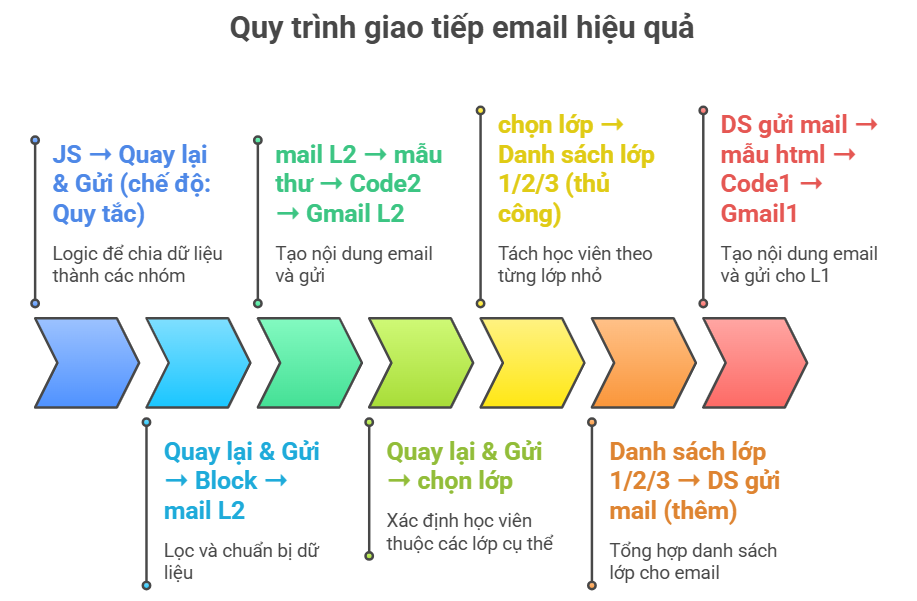
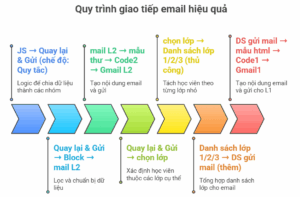
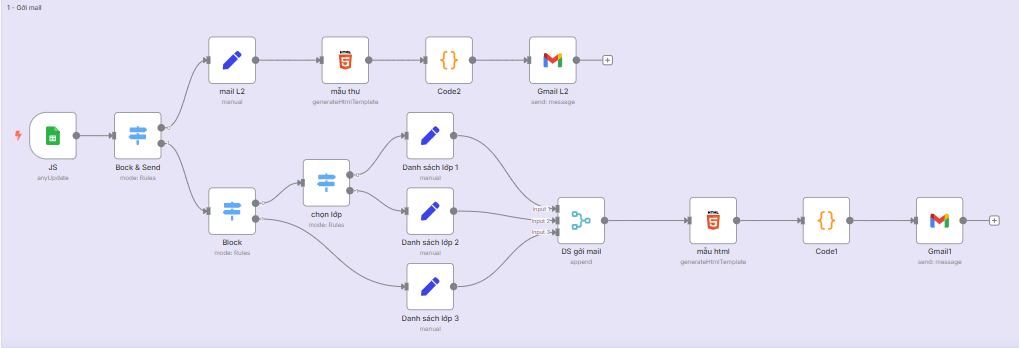
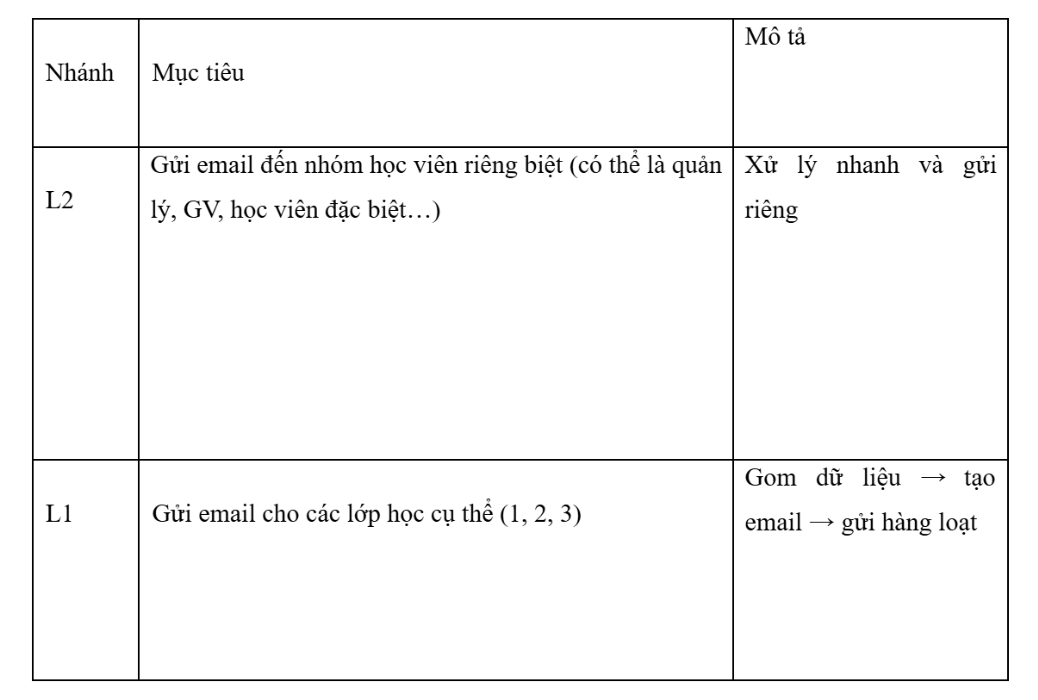
Workflow này là một hệ thống gửi email tự động theo từng lớp học, chia ra thành 2 nhánh chính: Gửi mail cấp 1 (L1) và Gửi mail cấp 2 (L2). Mỗi nhánh có logic lọc, tạo nội dung và gửi mail riêng.
Nhánh trái: Gửi email L2
JS ➝ Back & Send (mode: Rules)
- Chứa logic điều kiện để chia dữ liệu thành nhiều nhóm (ví dụ: lớp L1, L2).
Back & Send ➝ Block ➝ mail L2
- Block: Áp dụng các điều kiện lọc dữ liệu.
- mail L2: Chỉnh sửa dữ liệu để chuẩn bị nội dung email cho cấp L2.
mail L2 ➝ mẫu thư ➝ Code2 ➝ Gmail L2
- mẫu thư: Tạo HTML cho nội dung email.
- Code2: Tùy chỉnh hoặc xử lý nâng cao với nội dung.
- Gmail L2: Gửi email đến danh sách L2.
Nhánh phải: Gửi email L1 (chia theo lớp học)
Back & Send ➝ chọn lớp
- chọn lớp: Xác định học viên thuộc các lớp cụ thể.
- chọn lớp ➝ Danh sách lớp 1/2/3 (manual)
- Tách học viên theo từng lớp nhỏ (lớp 1, lớp 2, lớp 3).
Danh sách lớp 1/2/3 ➝ DS gửi mail (append)
- append: Gom tất cả danh sách lớp lại thành một danh sách lớn để gửi email chung.
DS gửi mail ➝ mẫu html ➝ Code1 ➝ Gmail1
- mẫu html: Tạo nội dung email (HTML).
- Code1: Xử lý nội dung hoặc cá nhân hóa email.
- Gmail1: Gửi mail đến các học viên của lớp L1.
Demo:
3 – Workflow ghi dữ liệu vào các Google Sheets
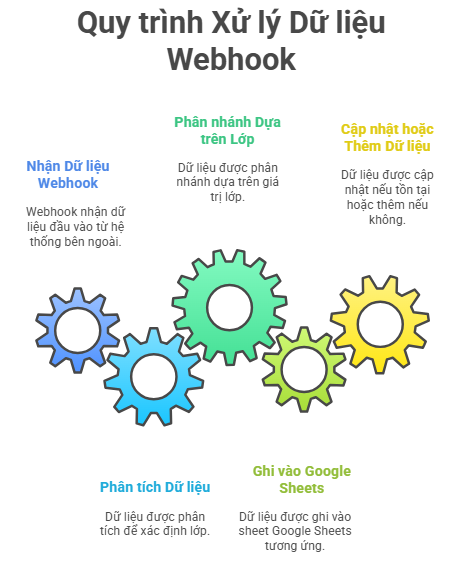
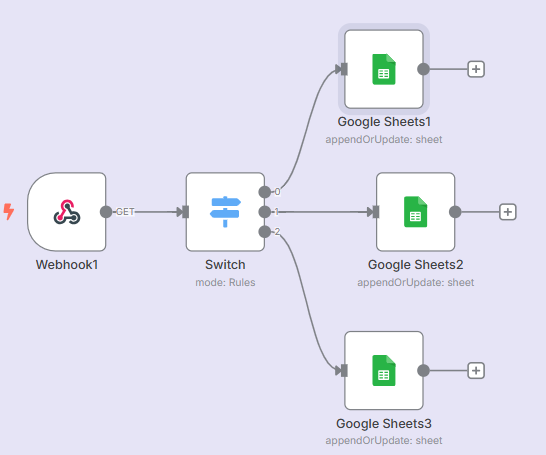
Workflow trong ảnh là một quy trình xử lý và phân loại dữ liệu gửi đến từ webhook, sau đó ghi dữ liệu vào các Google Sheets khác nhau tùy theo điều kiện.
Giải thích từng thành phần:
– Webhook1
- Đây là điểm nhận dữ liệu đầu vào từ hệ thống bên ngoài (VD: một app, form, tool nào đó gửi dữ liệu vào).
- Dữ liệu gửi vào có thể là JSON chứa các thông tin như: tên, lớp, điểm, trạng thái, v.v.
– Switch (mode: Rules)
- Đây là một bộ điều kiện phân nhánh (IF/ELSE).
- Dựa vào giá trị trong dữ liệu webhook gửi vào, switch sẽ phân chia luồng xử lý:
- VD: nếu lop = “1” → đi nhánh 1
- nếu lop = “2” → đi nhánh 2
- nếu lop = “3” → đi nhánh 3
– Google Sheets1 / 2 / 3 (appendOrUpdate: sheet)
- Mỗi nhánh sẽ ghi dữ liệu vào một sheet riêng biệt tương ứng với điều kiện đã lọc.
- Tên sheet gợi ý rằng:
- Google Sheets1 dùng cho lớp 1
- Google Sheets2 cho lớp 2
- Google Sheets3 cho lớp 3
- Chế độ appendOrUpdate nghĩa là:
- Nếu dữ liệu đã tồn tại (theo 1 khóa định danh như email/họ tên): sẽ cập nhật
- Nếu chưa có: sẽ thêm mới
Demo:
Thống kê tự động việc gởi và nhận mail:
Kết luận về quy trình:
Quy trình tự động gửi thư trong từng giai đoạn học phần (Block) được thiết kế có hệ thống, đảm bảo sinh viên được thông báo và nhắc nhở kịp thời về việc tham gia khảo sát hoặc đánh giá môn học. Việc phân chia thành 3 mốc thời gian — gửi thư mời lần 1, gửi thư nhắc lại (lần 2), và gửi thư kết thúc môn — giúp tăng tỷ lệ phản hồi cũng như đảm bảo thông tin được truyền đạt đầy đủ. Các mốc thời gian rõ ràng, được đánh dấu cụ thể trên trục thời gian, góp phần tạo nên sự minh bạch và dễ theo dõi trong toàn bộ quy trình thực hiện. Việc lặp lại quy trình ở mỗi block đảm bảo tính nhất quán và có thể mở rộng cho các kỳ học tiếp theo.
Giảng viên Nguyễn Lý Minh Thy
Bộ môn Ứng dụng phần mềm
FPT Polytechnic TP HCM