Máy ảo không phải là khái niệm mới, trên thực tế, các công ty rất quen thuộc với các dịch vụ như VMWare…để xử lý các tác vụ cụ thể, như cấp cho người dùng quyền truy cập vào các ứng dụng. Tuy nhiên, việc sử dụng các dịch vụ này có thể tốn kém đối với các tổ chức lớn do giới hạn buộc họ phải sử dụng một máy cho mỗi người dùng. Trong bài viết dưới đây, FPT Polytechnic Hà Nội sẽ hướng dẫn bạn cách tạo cấu hình và quản lý trong Azure Virtual Desktop.

Microsoft Azure Virtual Desktop là gì?
Microsoft công bố là trải nghiệm Windows 10 đa người dùng, cho phép bạn đăng nhập từ xa vào Windows 10 với nhiều người dùng. Như bạn có thể biết, nếu bạn chạy Windows 10 trên thiết bị của mình, thì sẽ chỉ có giới hạn một người dùng, do đó, bạn có thể sử dụng trực tiếp, làm việc trên máy tính đó hoặc kết nối từ xa vào máy tính đó. Với Microsoft Azure Virtual Desktop trên Azure trong phiên bản Windows 10 Enterprise, giờ đây bạn có thể thiết lập triển khai Windows 10 đa phiên bản.
Yêu cầu đối với Azure Virtual Desktop là gì?
- Điều kiện tiên quyết đầu tiên và rõ ràng nhất để sử dụng Microsoft Azure Virtual Desktop là phải đăng ký dịch vụ Azure.
- Ngoài ra, bạn cần sử dụng Azure Active Directory hoặc liên kết môi trường Windows Server Active Directory cục bộ của bạn với môi trường Azure.
- Bạn cũng sẽ cần đăng ký Azure với mạng ảo chứa hoặc được kết nối với Windows Server Active Directory.
Cách tạo Windows Virtual Desktop?
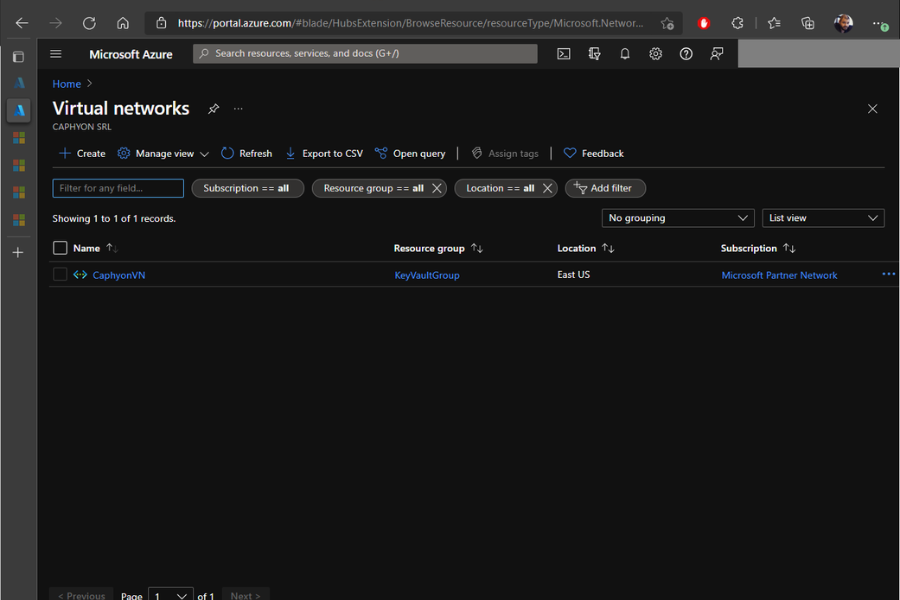
Cách tạo một mạng ảo cho các máy mà chúng ta sẽ sử dụng sau này. Để thực hiện việc này, hãy thực hiện các bước sau:
- Mở Azure Portal với tư cách Quản trị viên.
- Tìm kiếm Mạng ảo.
- Nhấp vào Tạo.
- Chọn loại đăng ký của bạn và thêm nhóm tài nguyên sẽ có quyền truy cập vào mạng.
- Đặt tên cho mạng ảo và chọn vùng.
- Trong tab Địa chỉ IP , hãy giữ nguyên mọi thứ theo mặc định.
- Sau đó, trong tab Bảo mật , hãy tắt mọi tường lửa hoặc bảo vệ DDos.
- Nhấp vào Xem lại + tạo .
- Sau vài giây, khi quá trình xác thực hoàn tất, hãy nhấp vào Tạo.
- Chọn mạng ảo mới tạo của bạn và điều hướng đến Máy chủ DNS . Ở đó, thay vì để mọi thứ theo mặc định, chúng tôi đã chọn thêm các địa chỉ IP sau: 10.75.0.4 và 8.8.8.8 (Mặc định của Google).
Tạo một nhóm máy chủ
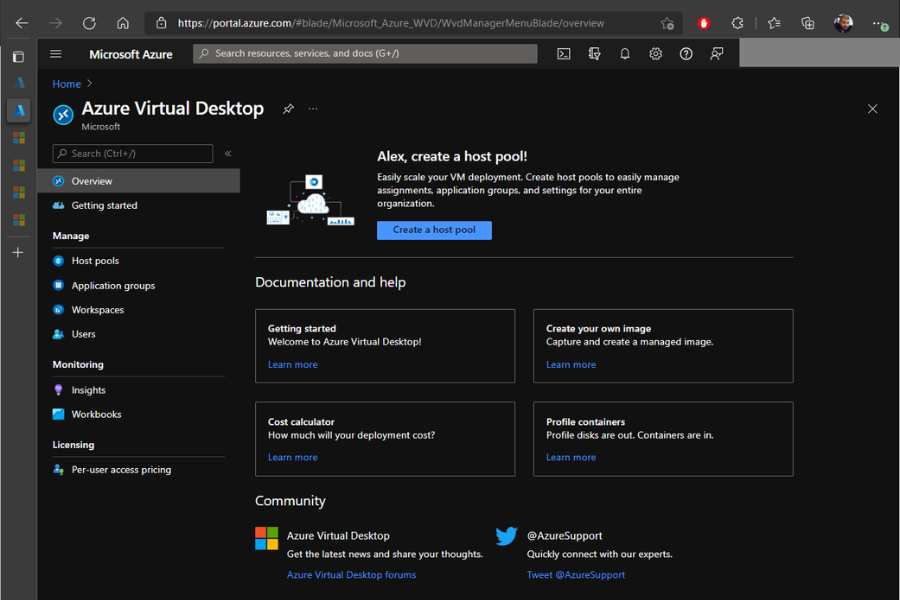
Sau khi mạng ảo được cấu hình, chúng ta cần tạo một nhóm máy chủ cho các máy ảo. Để thực hiện việc này, hãy thực hiện các bước sau:
- Trong Azure Portal, tìm kiếm Azure Virtual Desktop.
- Nhấp vào Tạo nhóm máy chủ.
- Chọn đăng ký của bạn và chọn nhóm tài nguyên mà bạn đã thêm trước đó cho mạng ảo.
- Thêm tên và vị trí nhóm máy chủ lưu trữ .
- Trong loại nhóm máy chủ, chọn cá nhân.
- Loại bài tập phải được đặt thành Tự động.
- Nhấp vào Tiếp theo.
- Trong tab Máy ảo , chọn Có để thêm máy ảo.
- Bạn có thể thêm bao nhiêu máy tùy thích ở bước này. Chúng tôi chỉ thêm một máy và để mọi thứ khác theo tiêu chuẩn.
- Trong mục Mạng và bảo mật , hãy đảm bảo chọn Mạng ảo đã tạo trước đó . Không cần cấu hình mạng nào khác.
- Trong trường hợp của chúng tôi, chúng tôi không có trang web AD riêng, vì vậy chúng tôi đã chọn tham gia với Azure Active Directory. Chúng tôi cũng đã chọn tùy chọn không đăng ký VM với Intune .
- Bước cuối cùng trong tab này là tạo một tài khoản quản trị viên để bạn có thể truy cập VM.
- Nhấp vào Tiếp theo.
- Chúng ta chưa muốn Đăng ký nhóm ứng dụng máy tính để bàn, vì vậy hãy để là KHÔNG.
- Nhấp vào Xem lại + tạo.
- Sau khi xác thực thành công, hãy nhấp vào Tạo.
- Việc tạo sẽ mất một thời gian, nhưng cuối cùng, bạn sẽ có thể thấy nhóm máy chủ lưu trữ trong Azure Virtual Desktop .
Chỉ định người dùng vào nhóm Ứng dụng Windows Virtual Desktop
Sau khi chúng ta tạo nhóm máy chủ, đã đến lúc chỉ định người dùng Active Directory cho nhóm ứng dụng . Để thực hiện việc này, hãy thực hiện các bước sau:
- Điều hướng đến Azure Virtual Desktop.
- Nhấp vào Nhóm ứng dụng.
- Một nhóm ứng dụng được tự động tạo khi chúng tôi tạo nhóm máy chủ.
- Chọn nhóm ứng dụng và điều hướng đến tab Bài tập .
- Nhấp vào Thêm và chọn người dùng/nhóm sẽ có quyền truy cập vào Windows Virtual Desktop.
Thiết lập không gian làm việc Windows Virtual Desktop
Bước cuối cùng là tạo một không gian làm việc và xuất bản nhóm ứng dụng ở đó. Đây là nơi người dùng có thể kết nối đến. Thực hiện theo các bước sau để thực hiện việc này:
- Điều hướng đến Azure Virtual Desktop.
- Chọn Không gian làm việc.
- Nhấp vào Tạo.
- Chọn đăng ký và đảm bảo chọn cùng nhóm tài nguyên mà chúng ta đã sử dụng.
- Thêm tên Không gian làm việc và Vùng .
- Nhấp vào Tiếp theo.
- Trong tab Nhóm ứng dụng , chọn Có để đăng ký nhóm ứng dụng và chọn nhóm ứng dụng được tự động xây dựng khi chúng ta tạo Nhóm máy chủ trước đó.
- Nhấp vào Xem lại + Tạo.
- Sau khi xác thực thành công, hãy nhấp vào Tạo.
Azure Virtual Desktop là một giải pháp ảo hóa toàn diện, mang lại nhiều lợi ích cho doanh nghiệp. Với khả năng linh hoạt, bảo mật và hiệu suất cao, AVD giúp doanh nghiệp tối ưu hóa chi phí, tăng cường năng suất và đáp ứng nhu cầu làm việc từ xa ngày càng tăng cao.
Giảng viên Dương Huy Hoàng
Bộ môn Ứng dụng phần mềm
FPT Polytechnic Hà Nội