Với bản cập nhật mới nhất OpenCart 4.1, việc cài đặt ngôn ngữ Tiếng Việt trở nên dễ dàng hơn bao giờ hết. Bài viết này sẽ hướng dẫn chi tiết cách thêm gói ngôn ngữ Tiếng Việt vào website của bạn, từ việc chuẩn bị file cài đặt đến các bước thiết lập thủ công hoặc sử dụng Extension Installer. Bạn sẽ nhanh chóng biến cửa hàng trực tuyến của mình trở nên thân thiện và dễ sử dụng hơn đối với người dùng Việt Nam, giúp nâng cao trải nghiệm mua sắm và quản lý website một cách hiệu quả.
-
Chuẩn bị
Tìm và tải gói ngôn ngữ Tiếng Việt tương thích với phiên bản 4.x miễn phí hoặc có phí trên marketplace của OpenCart.
Cách 1: theo link sau https://www.opencart.com/index.php?route=marketplace/extension/info&extension_id=39056&filter_search=vietnamese%20opencart%203.x,%204.x&filter_category_id=2&filter_license=0
Cách 2: hoặc theo link tải file có sẵn từ google drive được chia sẽ https://drive.google.com/file/d/1Jt3FlGnCTbxxmFZVn1mwlprFFdTsyBjB/view?usp=sharing
2. Cài đặt ngôn ngữ Tiếng Việt bằng Extension Installer
- Đăng nhập vào admin.
- Vào Extensions → Installer, tải lên file gói ngôn ngữ tiếng Việt (.ocmod.zip).
- Sau khi cài đặt, chuyển đến Extensions → Modifications, nhấn Refresh để áp dụng thay đổi.
- Vào System → Localisation → Languages, nhấn Add New và điền thông tin như bên dưới
- Language Name: Tiếng Việt
- Code: vi-vn
- Locale: vi-vn,vietnamese
- Status: Enable
- Sort Order: 1
+ Chọn save để lưu lại.
3. Cài đặt thủ công ngôn ngữ Tiếng Việt (khuyên nên thực hiện theo cách này)
- Bước 1: Tải file từ bước chuẩn bị bạn có file nén sau: OC_4X.vietnamese.ocmod.zip

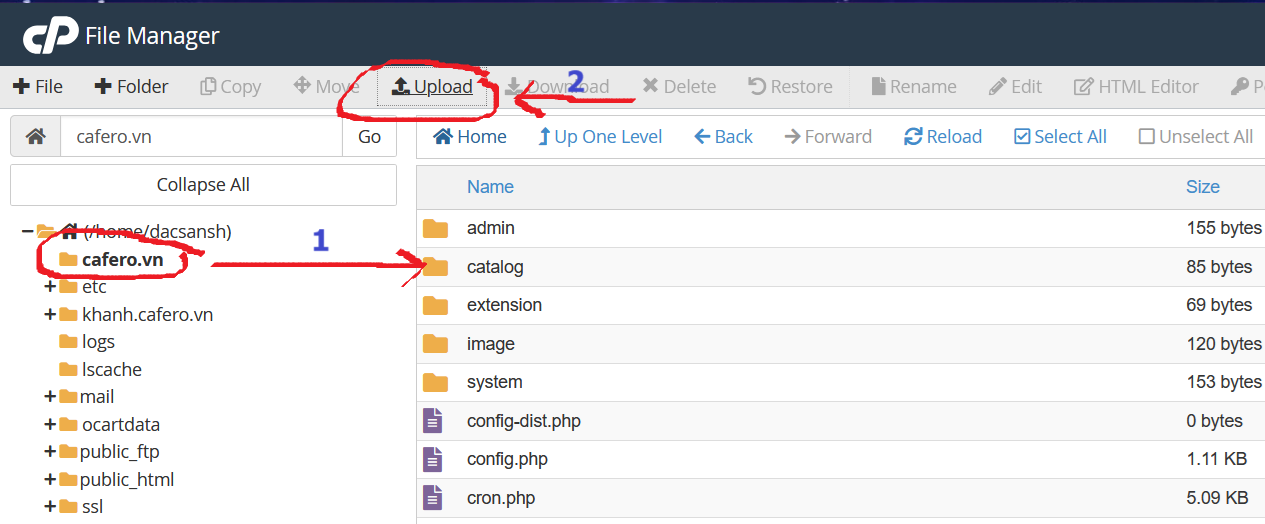
- Bước 2: Từ cPanel mở File Manager, mở tiếp thư mục bạn đã cài đặt Opencart trước đó và click vào mục Upload
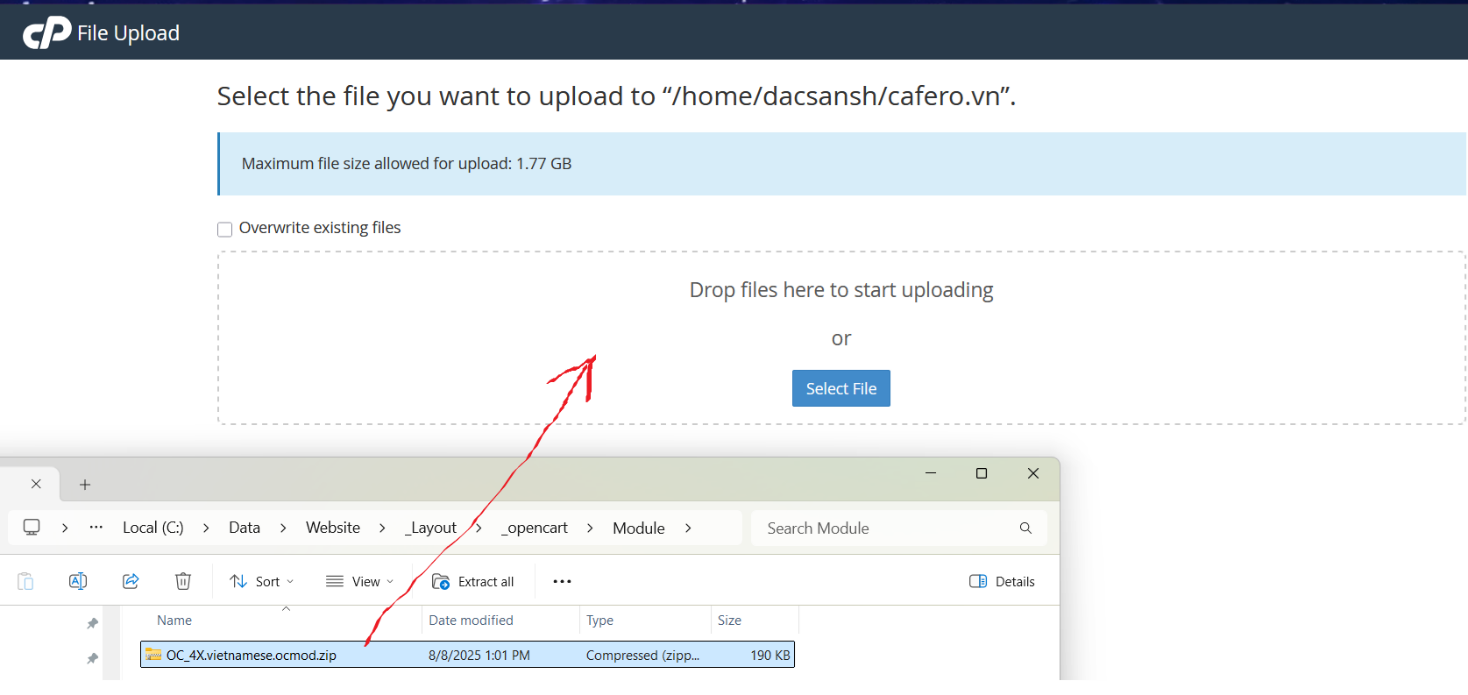
- Bước 3: Tại cửa sổ Upload: chọn file OC_4X.vietnamese.ocmod.zip và kéo thả nó vào: Drop files here to start uploading…
- Bước 4: Sau khi Upload thành công
-
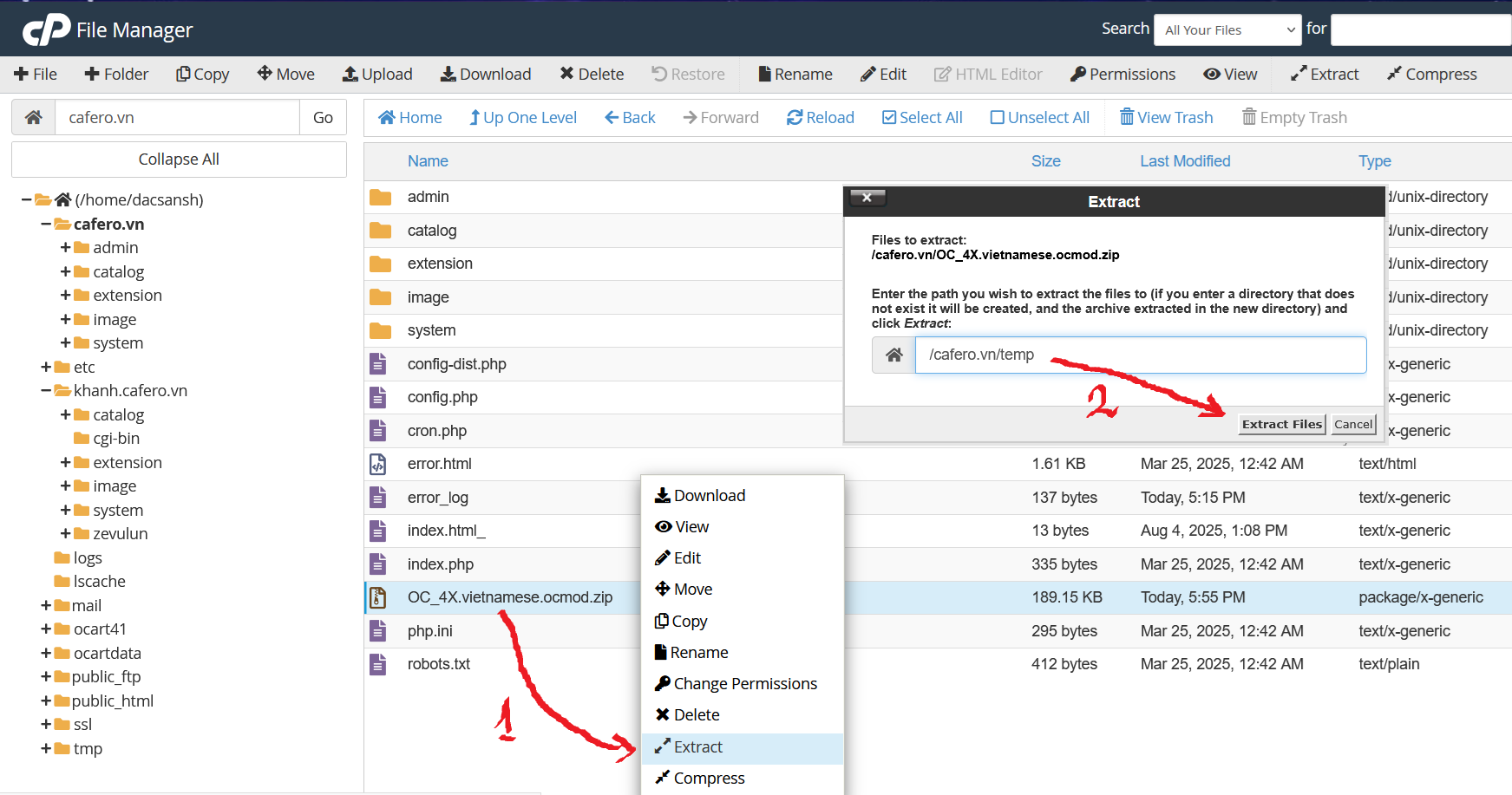
- Bạn giải nén file: OC_4X.vietnamese.ocmod.zip bằng cách nhấp phải nó và chọn Extract
- Tại cửa sổ Extract nhập thư mục muốn giải nén là /temp
- Nhấp nút Extract Files
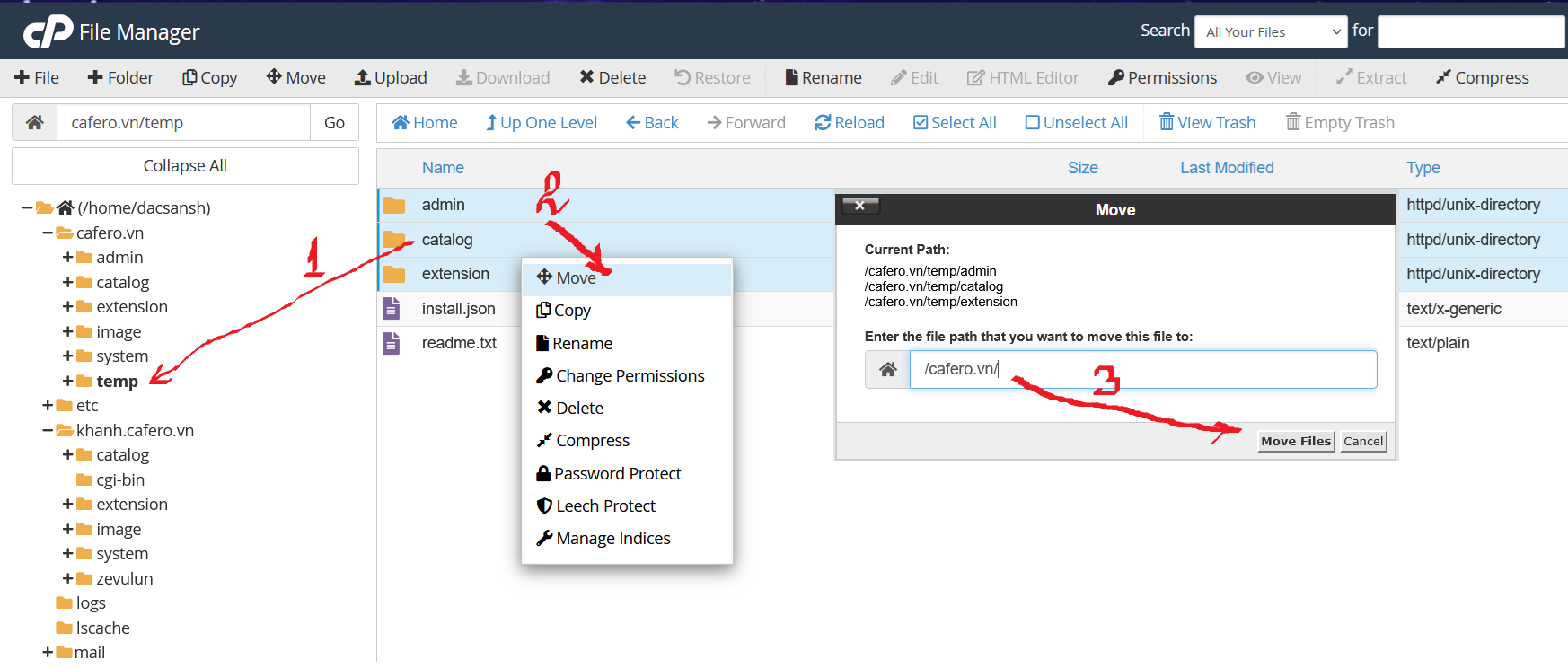
- Bước 5: Mở thư mục /temp vừa giải nén bạn sẽ thấy 3 thư mục: admin; catalog và extension
-
- Chọn cả 3 thư mục, nhấp phải chuột nó và chọn Move
- Tại cửa sổ Move, thay đổi thư mục di chuyển đến là thư mục gốc đã cài đặt Opencart.
- Nhấp nút Move Files
- Bước 6: Vào System → Localisation → Languages, nhấn Add New và điền thông tin như bên dưới
- Language Name: Tiếng Việt
- Code: vi-vn
- Locale: vi-vn,vietnamese
- Status: Enable
- Sort Order: 1
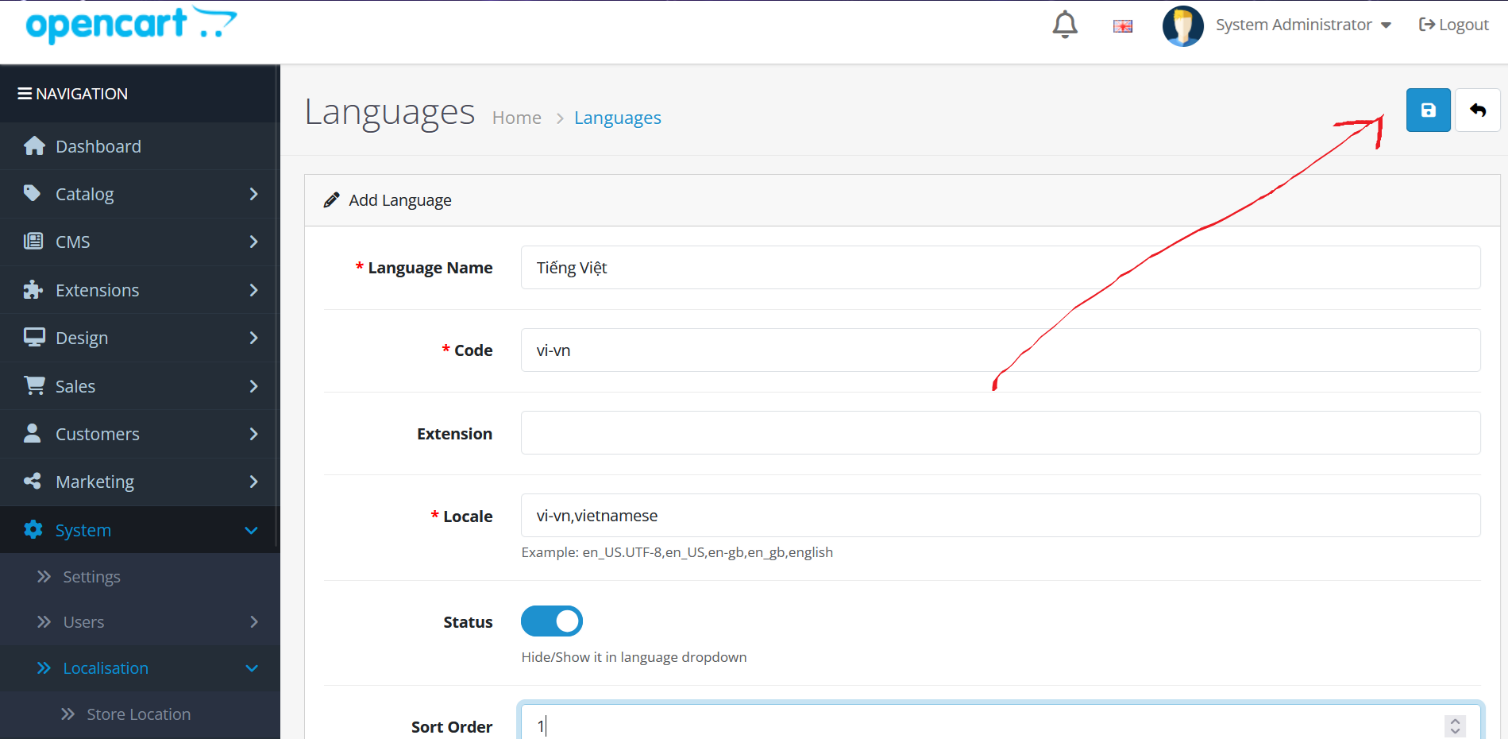
+ Chọn save để lưu lại.
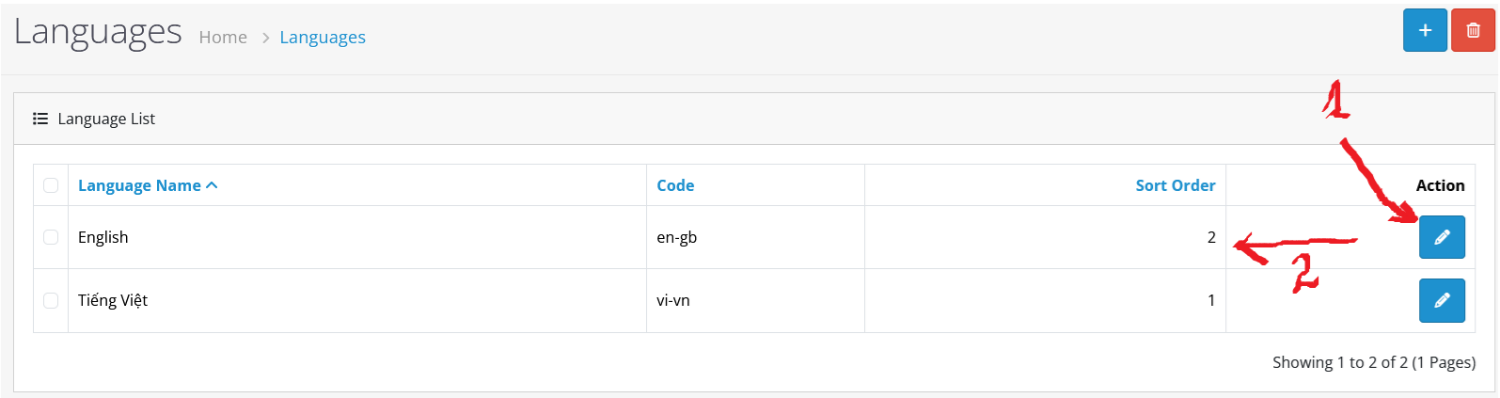
- Bước 7: Thay đổi Sort Order của English thành 2
4. Thiết lập Tiếng Việt làm ngôn ngữ mặc định
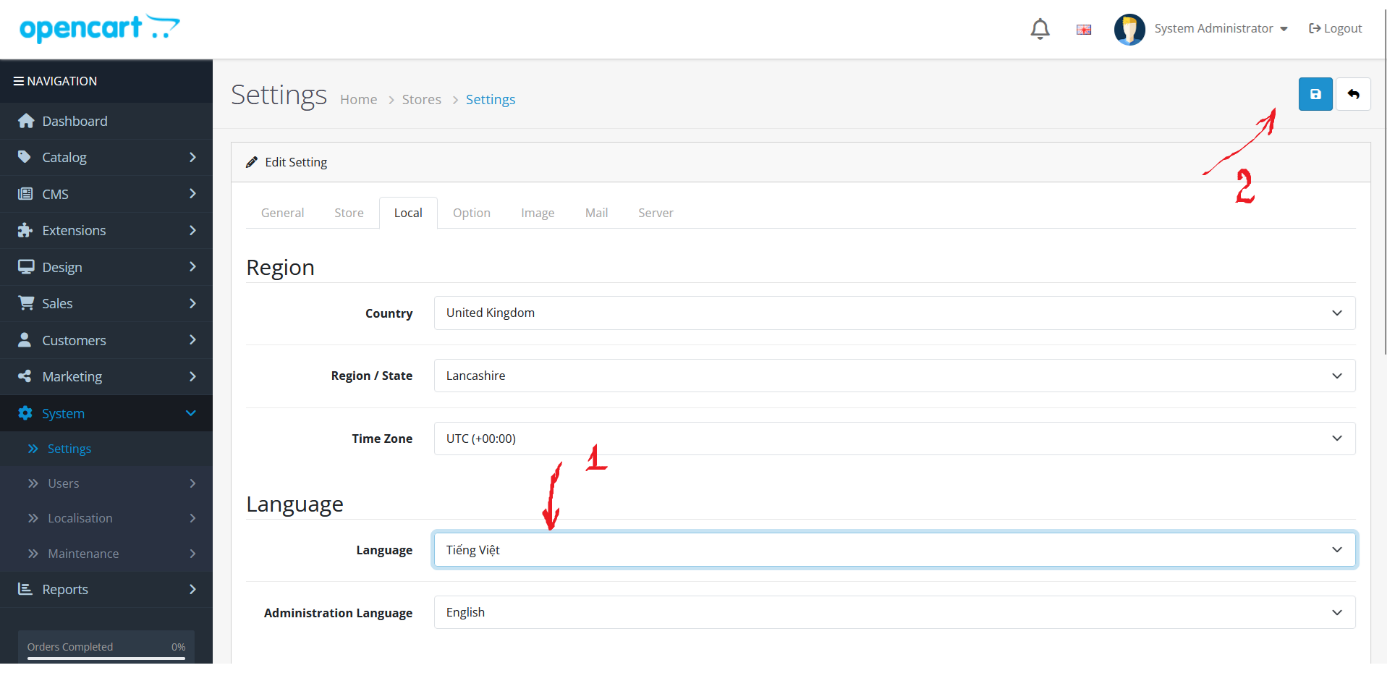
- Vào System → Settings → Edit Store, trong tab Local, thiết lập:
- Language (ngôn ngữ hiển thị cửa hàng frontend) là Tiếng Việt.
- Administration Language (ngôn ngữ giao diện admin) là tùy chọn.
- Lưu thay đổi.
Giảng viên Cao Đăng Khoa
Bộ môn Công nghệ thông tin
FPT Polytechnic Hồ Chí Minh