NotebookLM, công cụ AI tiên tiến của Google, là trợ thủ đắc lực giúp sinh viên tổng hợp tài liệu, viết báo cáo và ôn tập hiệu quả trước kỳ thi. Với khả năng phân tích, tóm tắt và trả lời câu hỏi dựa trên tài liệu tải lên, NotebookLM giúp tiết kiệm thời gian và nâng cao chất lượng học tập.
Bài viết này sẽ hướng dẫn chi tiết cách sử dụng NotebookLM để phục vụ nhu cầu của sinh viên.
NotebookLM là gì?
NotebookLM (Notebook Language Model) là một công cụ ghi chú và nghiên cứu thông minh, sử dụng mô hình ngôn ngữ Gemini 1.5 Pro để xử lý tài liệu. Công cụ này cho phép sinh viên tải lên các tệp như PDF, Google Docs, văn bản hoặc liên kết YouTube, sau đó phân tích, tóm tắt và trả lời câu hỏi dựa trên nội dung đã cung cấp. NotebookLM đặc biệt hữu ích vì:
- Tập trung vào tài liệu người dùng: Chỉ sử dụng dữ liệu bạn tải lên, giảm thiểu nguy cơ “ảo giác AI” (hallucination).
- Hỗ trợ đa dạng định dạng: Xử lý văn bản, slide, video, âm thanh.
- Tích hợp tính năng thông minh: Tạo tóm tắt, dàn ý, câu hỏi ôn tập, mindmap và podcast.
Cách đăng ký và bắt đầu sử dụng NotebookLM
Để sử dụng NotebookLM, bạn cần một tài khoản Google. Các bước đăng ký và bắt đầu như sau:
- Truy cập NotebookLM: Mở trình duyệt và vào trang https://notebooklm.google.com/.
- Đăng nhập: Sử dụng tài khoản Google (Gmail) để đăng nhập.
- Tạo sổ ghi chú mới: Nhấn vào nút “Create” hoặc “New Notebook”, đặt tên cho sổ ghi chú (ví dụ: “Báo cáo môn Kinh tế” hoặc “Ôn tập Toán cao cấp”).
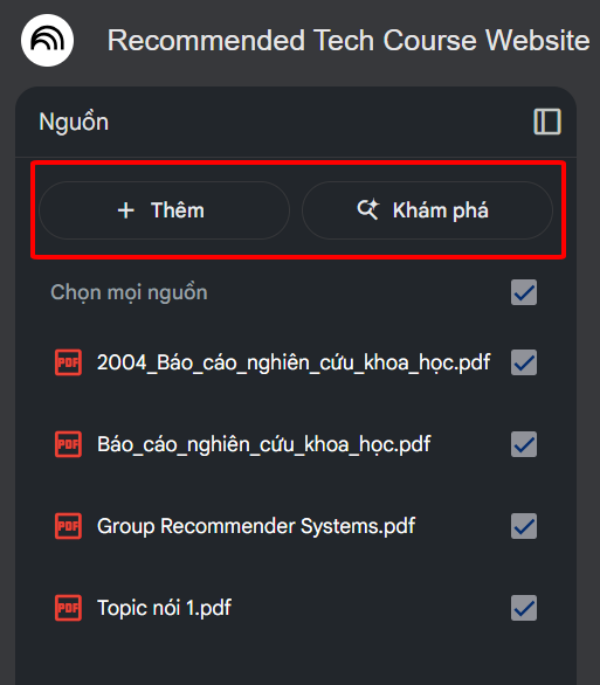
- Tải tài liệu lên: Nhấn “Upload sources” để thêm các tệp PDF, Google Docs, văn bản hoặc dán URL video YouTube liên quan. NotebookLM hỗ trợ tải tối đa 50 tài liệu cho mỗi sổ ghi chú.
Sử dụng NotebookLM để tổng hợp báo cáo
NotebookLM giúp sinh viên tổ chức thông tin từ nhiều nguồn để tạo báo cáo mạch lạc và chuyên nghiệp. Dưới đây là các bước chi tiết:
Bước 1: Tải lên tài liệu liên quan
Thu thập tất cả tài liệu cần thiết như sách giáo khoa, bài giảng, báo cáo nghiên cứu, hoặc video bài học. Tải đồng thời nhiều tệp lên NotebookLM để công cụ phân tích và tổng hợp nội dung. Ví dụ, nếu bạn viết báo cáo về “Biến đổi khí hậu”, hãy tải lên các bài báo khoa học, slide bài giảng và video tài liệu.
Bước 2: Tạo tóm tắt và dàn ý
Sau khi tải tài liệu, NotebookLM tự động tạo Source Overview (tổng quan tài liệu) với tóm tắt ngắn gọn, các chủ đề chính và trích dẫn nổi bật. Sử dụng tính năng Generate Outline để yêu cầu NotebookLM tạo dàn ý tự động.
Ví dụ:
- Mục lớn: “Nguyên nhân biến đổi khí hậu”.
- Mục nhỏ: “Hoạt động công nghiệp”, “Phá rừng”, “Phát thải giao thông”.
Bạn có thể chỉnh sửa dàn ý để phù hợp với cấu trúc báo cáo mong muốn.
Bước 3: Đặt câu hỏi để khai thác thông tin
Sử dụng thanh “Ask a question” để đặt câu hỏi cụ thể về tài liệu.
Ví dụ:
- “Luận điểm chính của bài báo về biến đổi khí hậu là gì?”
- “Tác giả đề cập những giải pháp nào để giảm phát thải?”
NotebookLM sẽ trả lời kèm trích dẫn nguồn chính xác, giúp bạn dễ dàng kiểm chứng thông tin. Highlight các đoạn văn quan trọng trong tài liệu và thêm ghi chú cá nhân để tổ chức ý tưởng.
Bước 4: Soạn thảo báo cáo
Dựa trên dàn ý và thông tin đã tổng hợp, bạn có thể yêu cầu NotebookLM tạo bản nháp nội dung. Ví dụ: “Viết đoạn mở đầu cho báo cáo về biến đổi khí hậu dựa trên tài liệu đã tải”.
Kết hợp các ghi chú và phản hồi từ NotebookLM để hoàn thiện báo cáo. Đừng quên kiểm tra lại thông tin để đảm bảo độ chính xác.
Sử dụng NotebookLM để ôn tập trước kỳ thi
NotebookLM là công cụ lý tưởng để hệ thống hóa kiến thức và tạo tài liệu ôn tập. Dưới đây là cách áp dụng:
Bước 1: Tải lên tài liệu học tập
Tải lên giáo trình, ghi chú bài giảng, đề cương ôn tập hoặc video bài học. Ví dụ, nếu ôn thi môn Lịch sử, bạn có thể tải các chương sách giáo khoa và bài giảng của thầy cô.
Bước 2: Tạo hướng dẫn ôn tập
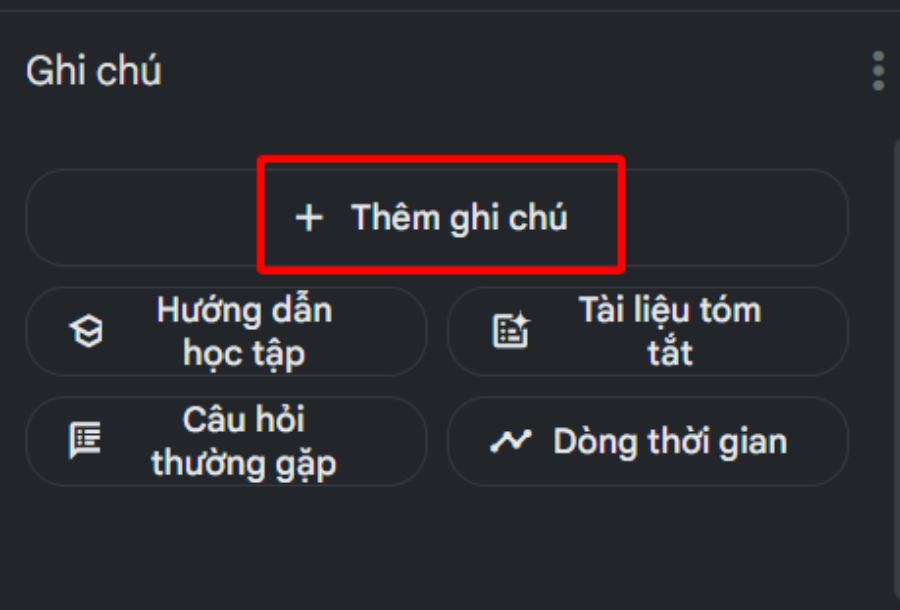
Truy cập tính năng Notebook Guide và chọn “Hướng dẫn ôn tập” (Study Guide). NotebookLM sẽ tự động tạo:
- Tóm tắt các chủ đề chính.
- Câu hỏi thường gặp (FAQ) về nội dung.
- Dòng thời gian (nếu tài liệu liên quan đến sự kiện lịch sử).
Ví dụ, với môn Lịch sử, NotebookLM có thể tạo dòng thời gian về “Chiến tranh thế giới thứ hai” hoặc câu hỏi ôn tập như “Nguyên nhân dẫn đến chiến tranh là gì?”
Bước 3: Tạo mindmap và câu hỏi ôn luyện
- Yêu cầu NotebookLM vẽ mindmap để trực quan hóa các khái niệm. Ví dụ: “Tạo mindmap về các giai đoạn của Cách mạng công nghiệp.”
- Đặt câu hỏi để kiểm tra kiến thức: “Liệt kê các khái niệm quan trọng trong chương 3 của giáo trình Kinh tế vi mô” hoặc “So sánh hai phương pháp giải toán trong slide bài giảng.”
- Lưu các câu hỏi và trả lời vào ghi chú để ôn tập sau này.
Bước 4: Nghe Podcast để ôn tập linh hoạt
Sử dụng tính năng Audio Overview để chuyển tài liệu thành podcast. Hai AI dẫn chương trình sẽ thảo luận về nội dung tài liệu, giúp bạn ôn tập khi đang di chuyển. Tùy chỉnh giọng đọc và tốc độ phát, hoặc tải xuống file âm thanh để nghe offline.
Mẹo sử dụng NotebookLM hiệu quả
- Chọn tài liệu chất lượng: Tải lên các nguồn đáng tin cậy để đảm bảo kết quả phân tích chính xác.
- Đặt câu hỏi cụ thể: Câu hỏi chi tiết như “Tóm tắt chương 5 của tài liệu X” sẽ cho kết quả chính xác hơn so với câu hỏi chung chung.
- Tổ chức dự án khoa học: Đặt tên sổ ghi chú và ghi chú rõ ràng để dễ tìm kiếm. Ví dụ: “Báo cáo Hóa học 2025” hoặc “Ôn thi Vật lý kỳ 1”.
- Kết hợp nhiều tính năng: Sử dụng đồng thời tóm tắt, hỏi đáp, mindmap và podcast để tối ưu hóa quy trình học tập.
- Kiểm tra kết quả: Mặc dù NotebookLM giảm thiểu ảo giác AI, bạn vẫn nên kiểm tra lại thông tin, đặc biệt với các tài liệu phức tạp.
- Cập nhật tính năng mới: NotebookLM thường xuyên được Google cải tiến. Theo dõi thông báo trên trang web để khai thác các tính năng mới.
Lưu ý khi sử dụng NotebookLM
- Hạn chế về hình ảnh: NotebookLM chưa hỗ trợ phân tích hình ảnh trực tiếp. Nếu tài liệu có hình ảnh chứa văn bản, bạn cần chuyển đổi sang văn bản bằng công cụ OCR trước khi tải lên.
- Giới hạn bản miễn phí: Bản miễn phí cung cấp đầy đủ tính năng cơ bản, nhưng nếu cần xử lý tài liệu lớn hơn hoặc sử dụng nâng cao, bạn có thể cần nâng cấp lên NotebookLM Plus thông qua Google One AI Premium.
- Bảo mật thông tin: Đảm bảo tài liệu tải lên không chứa thông tin nhạy cảm, vì NotebookLM lưu trữ dữ liệu trên Google Drive.
Giảng viên Nguyễn Bích Ngọc
Bộ môn Ứng dụng phần mềm
FPT Polytechnic Hà Nội