Trong chương trình đào tạo ngành Công nghệ thông tin tại FPT Polytechnic Hà Nội, việc nắm vững thao tác và xử lý sự cố trên hệ điều hành Windows không chỉ là yêu cầu môn học, mà còn là kỹ năng quan trọng để sinh viên tự tin bước vào môi trường làm việc thực tế.
Windows là nền tảng đang chiếm hơn 70% thị phần hệ điều hành máy tính cá nhân; do đó, khi trở thành kỹ thuật viên IT Support hay IT HelpDesk, sinh viên sẽ gặp rất nhiều tình huống liên quan đến cài đặt, vận hành và khắc phục sự cố trên Windows. Bài viết này cung cấp cái nhìn hệ thống về các lỗi phổ biến nhất trên Windows, nguyên nhân thường gặp và phương pháp xử lý tối ưu, phù hợp để sinh viên học tập, thực hành và áp dụng vào công việc thực tế.
Lỗi máy tính khởi động chậm – Nguyên nhân và cách tối ưu hiệu quả

Khởi động chậm là một trong những sự cố người dùng Windows gặp nhiều nhất. Nguyên nhân chủ yếu gồm:
- Quá nhiều ứng dụng khởi động cùng hệ thống
- Ổ cứng HDD hoạt động kém
- Dịch vụ nền tiêu tốn tài nguyên
- File rác và cache hệ thống quá lớn
Cách khắc phục dành cho kỹ thuật viên:
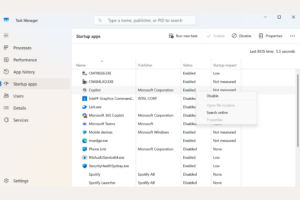
Tắt các chương trình khởi động không cần thiết
Mở Task Manager → tab Startup → Disable các ứng dụng không liên quan như OneDrive, Teams, Zalo, Steam, v.v.
Việc giảm ứng dụng tự khởi động giúp hệ thống vào Windows nhanh hơn đáng kể.
Kiểm tra ổ cứng và chuyển sang SSD nếu cần
SSD mang lại tốc độ cao gấp 5–10 lần HDD trong tác vụ đọc/ghi, tác động trực tiếp đến tốc độ khởi động và mở ứng dụng. Kỹ thuật viên cần kiểm tra tình trạng ổ bằng lệnh:
wmic diskdrive get status
Nếu báo “Caution” hoặc “Bad”, cần thay thế ổ mới.
Dọn rác hệ thống bằng công cụ tích hợp
Windows cung cấp Disk Cleanup và Storage Sense giúp xóa file tạm, file cập nhật cũ và cache. Đây là thao tác quan trọng trong bảo trì định kỳ.
Lỗi mất kết nối mạng – Khắc phục theo quy trình chuẩn IT HelpDesk
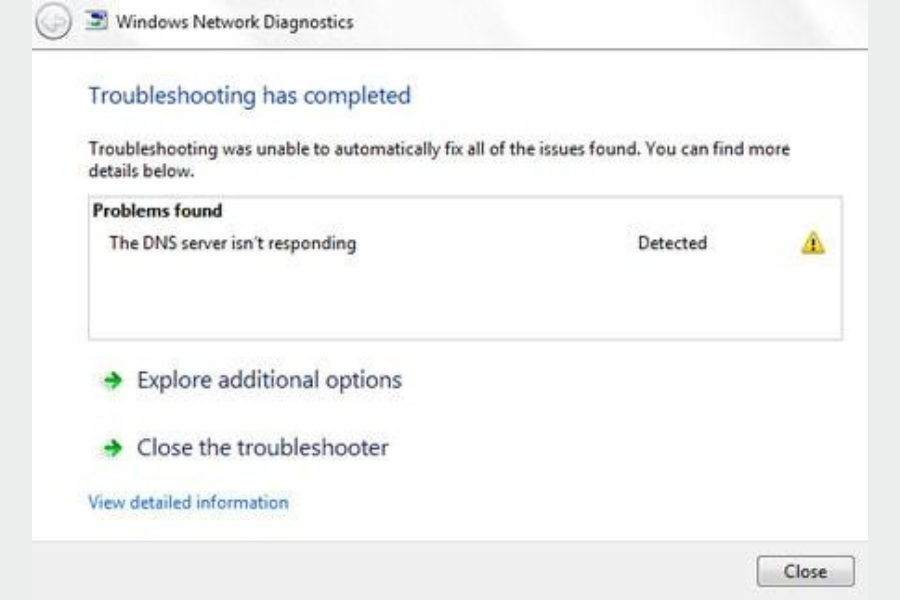
Lỗi mạng xảy ra với nhiều biểu hiện: không vào được internet, báo dấu chấm than vàng, nhận IP lạ, hoặc mất kết nối sau khi cập nhật Windows. Để xử lý chuyên nghiệp, sinh viên cần thực hiện theo quy trình chẩn đoán chuẩn.
Kiểm tra phần cứng
Đối với máy bàn: kiểm tra dây LAN, đèn báo trên card mạng.
Đối với laptop: đảm bảo nút bật/tắt WiFi không bị vô tình chuyển sang chế độ Airplane Mode.
Xem trạng thái kết nối
Truy cập Command Prompt và kiểm tra IP bằng lệnh:
ipconfig /all
Nếu hệ thống nhận IP dạng 169.254.x.x, tức là lỗi DHCP hoặc card mạng không thể nhận IP tự động.
Khởi tạo lại cấu hình mạng
Sinh viên CNTT phải thành thạo bộ lệnh reset mạng trong Windows:
ipconfig /release
ipconfig /renew
ipconfig /flushdns
netsh winsock reset
netsh int ip reset
Sau đó khởi động lại máy – đây là kỹ thuật khắc phục thành công tới 80% lỗi mạng cơ bản.
Kiểm tra DNS
Nhiều sự cố “không vào được web nhưng ping được IP” liên quan đến DNS. Cách xử lý nhanh:
Dùng DNS Google: 8.8.8.8 – 8.8.4.4
Hoặc Cloudflare: 1.1.1.1
Lỗi phần mềm không chạy hoặc bị treo – Cách phân tích và xử lý
Phần mềm bị treo (Not Responding) là lỗi phổ biến mà sinh viên phục vụ người dùng nội bộ sẽ gặp thường xuyên.
Kiểm tra tài nguyên hệ thống
Nếu RAM dưới 8GB hoặc CPU bị chiếm 100% bởi ứng dụng nền, hệ thống dễ bị treo.
Task Manager → tab Processes → xem ứng dụng tiêu tốn nhiều RAM hoặc CPU để xử lý kịp thời.
Chạy phần mềm bằng quyền Administrator
Một số ứng dụng quản lý, phần mềm kế toán hoặc chương trình nội bộ yêu cầu quyền cao. Chạy bằng Run as Administrator giúp tránh lỗi truy cập.
Kiểm tra file lỗi trong hệ thống
Sử dụng System File Checker (SFC) để quét và sửa lỗi file hệ thống:
sfc /scannow
Trường hợp nặng hơn, dùng DISM:
DISM /Online /Cleanup-Image /RestoreHealth
Lỗi màn hình xanh (BSOD) – Cách xác định nguyên nhân nhanh
Màn hình xanh là lỗi nghiêm trọng nhưng hoàn toàn có thể chẩn đoán bằng phương pháp đúng.
Ghi lại mã lỗi BSOD
Ví dụ:
IRQL_NOT_LESS_OR_EQUAL → lỗi driver
UNEXPECTED_STORE_EXCEPTION → lỗi ổ cứng
MEMORY_MANAGEMENT → lỗi RAM
Kiểm tra driver lỗi
Device Manager → hiển thị driver báo vàng để cập nhật hoặc cài đặt lại.
Kiểm tra RAM và ổ đĩa
Dùng Windows Memory Diagnostic để kiểm tra RAM
Dùng lệnh:
chkdsk /f /r
để sửa lỗi ổ cứng.
Việc khắc phục sự cố Windows không chỉ là thao tác kỹ thuật đơn thuần mà còn là kỹ năng nền tảng giúp sinh viên hình thành tư duy phân tích vấn đề và hiểu sâu hơn về hoạt động của hệ thống. Khi nắm vững các sự cố cơ bản như khởi động chậm, mất kết nối mạng, treo phần mềm, lỗi hệ thống hoặc màn hình xanh sinh viên sẽ tự tin đảm nhiệm vị trí IT HelpDesk, IT Support và sẵn sàng tiến xa hơn trong lĩnh vực hạ tầng CNTT.
Giảng viên Nguyễn Thị Châm
Bộ môn Ứng dụng phần mềm
FPT Polytechnic Hà Nội