Visual Studio Code (VS Code) là một trong những trình soạn thảo mã nguồn phổ biến nhất hiện nay, được nhiều lập trình viên ưa chuộng. Để giúp bạn làm việc hiệu quả hơn, dưới đây là những mẹo và công cụ hữu ích dành cho VS Code!
- Tùy Chỉnh Giao Diện
- Chủ đề (Themes): Thay đổi giao diện bằng cách sử dụng phím tắt Ctrl+K rồi Ctrl+T. Bạn có thể lựa chọn hoặc cài thêm chủ đề từ marketplace để phù hợp với phong cách làm việc của mình.

- Icon Themes: Thay đổi biểu tượng của thư mục và tệp tin qua File > Preferences > File Icon Theme, giúp không gian làm việc trở nên trực quan hơn.

- Sử dụng phím tắt
- Command Palette: Nhấn Ctrl+Shift+P để mở Command Palette, nơi bạn có thể truy cập nhanh chóng các lệnh và chức năng của VS Code.

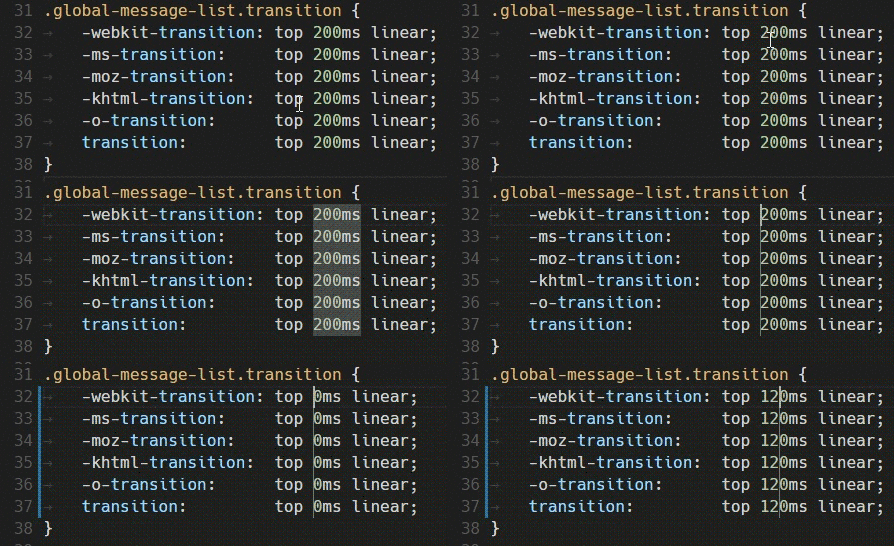
- Multi-cursor: Tạo nhiều con trỏ bằng cách giữ Alt và nhấp chuột vào các vị trí cần chỉnh sửa. Đây là công cụ đắc lực khi bạn cần chỉnh sửa đồng thời nhiều đoạn mã.
- Chuyển đổi giữa các tệp tin: Sử dụng Ctrl+P để tìm kiếm và mở tệp tin nhanh chóng, giúp tiết kiệm thời gian di chuyển giữa các file.
- Cài đặt Extensions hữu ích
- Prettier: Extension giúp định dạng mã nguồn tự động, duy trì sự nhất quán và sạch sẽ của code.
- ESLint: Hỗ trợ kiểm tra và sửa lỗi JavaScript trong quá trình viết mã, giúp nâng cao chất lượng code.
- Rainbow Brackets: Sắc màu giúp dễ dàng nhận diện các cặp dấu ngoặc, giảm thiểu lỗi bỏ quên dấu ngoặc.
- Live Server: Chạy server nội bộ để xem và kiểm tra nhanh chóng các thay đổi trên trang web, không cần phải refresh thủ công.
- GitLens: Tích hợp sâu với Git, cung cấp các tính năng như xem lịch sử sửa đổi, so sánh và chụp snapshot ngay trong VS Code.
- Tối ưu hóa cài đặt
- Settings Sync: Đồng bộ hóa cài đặt, phím tắt và extensions trên nhiều thiết bị bằng cách bật Settings Sync qua Ctrl+Shift+P và chọn Settings Sync: Turn On.

- Auto Save: Kích hoạt tính năng tự động lưu tệp tin trong File > Auto Save, giúp tránh mất mát dữ liệu do quên lưu.
- Minimap: Hiển thị bản đồ thu nhỏ của mã nguồn bằng cách vào View > Appearance > Show Minimap, giúp theo dõi cấu trúc code dễ dàng.

- Tích hợp Terminal
- Mở terminal tích hợp bằng Ctrl+Shift+` hoặc vào View > Terminal. VS Code hỗ trợ mở nhiều terminal và chuyển đổi giữa chúng bằng tab, giúp quản lý các tác vụ dòng lệnh một cách hiệu quả.
- Snippets
- Tạo snippets cá nhân để tái sử dụng mã nguồn. Vào File > Preferences > User Snippets để thêm snippets mới, giúp tăng tốc độ viết code.
- Debugging
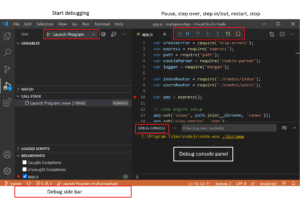
- Sử dụng tính năng debug tích hợp để gỡ lỗi mã nguồn trực tiếp. Cấu hình debug cho từng ngôn ngữ lập trình qua Run > Start Debugging, giúp xác định và khắc phục lỗi nhanh chóng.

- Workspace
- Quản lý nhiều dự án cùng lúc bằng workspace. Thêm thư mục vào workspace qua File > Add Folder to Workspace, giúp tổ chức và chuyển đổi giữa các dự án một cách linh hoạt.
- IntelliSense
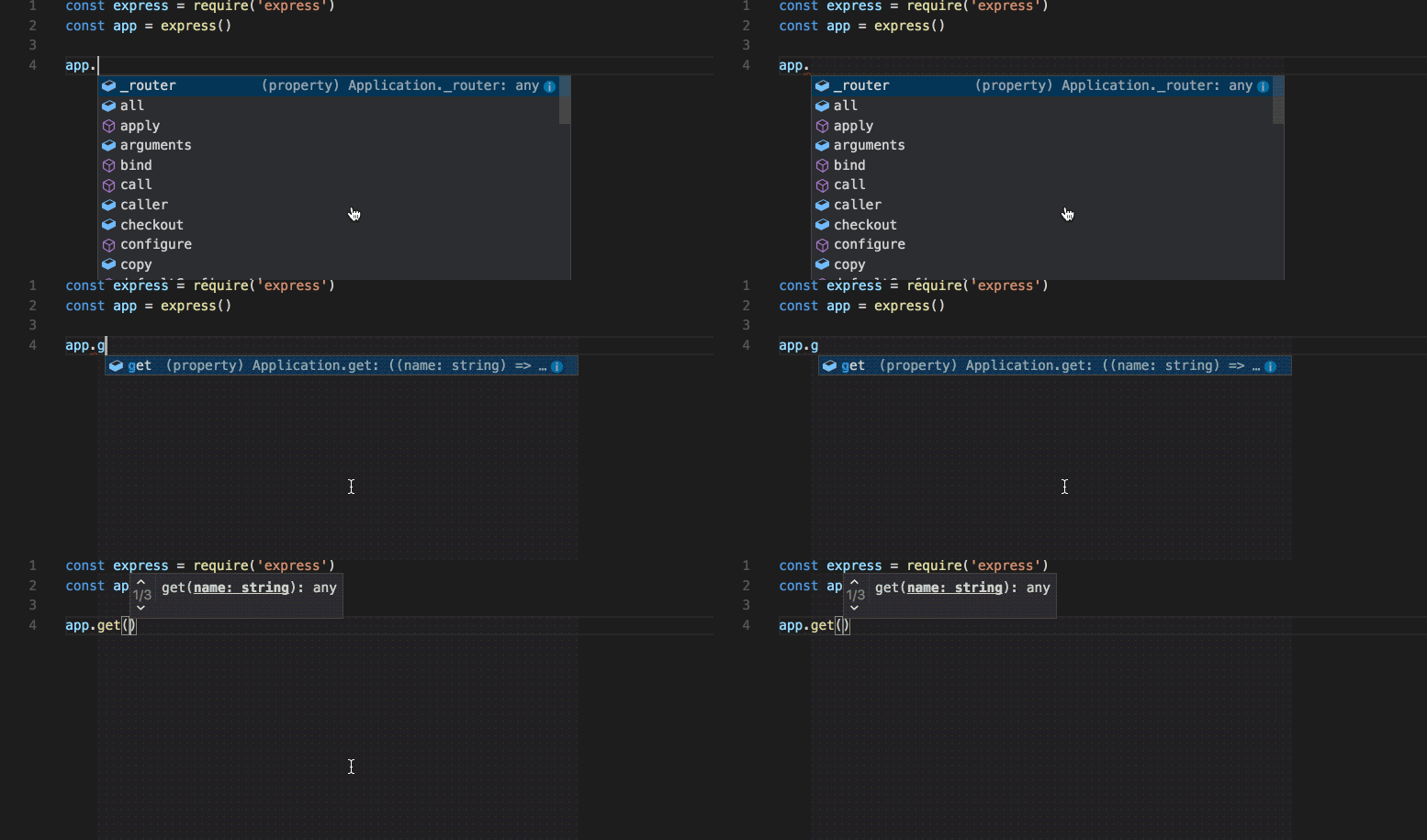
- Tận dụng IntelliSense để tự động hoàn thành mã nguồn, giúp tăng tốc độ viết mã và giảm thiểu lỗi cú pháp. Tính năng này có thể được tùy chỉnh theo sở thích của bạn trong File > Preferences > Settings.
- Emmet
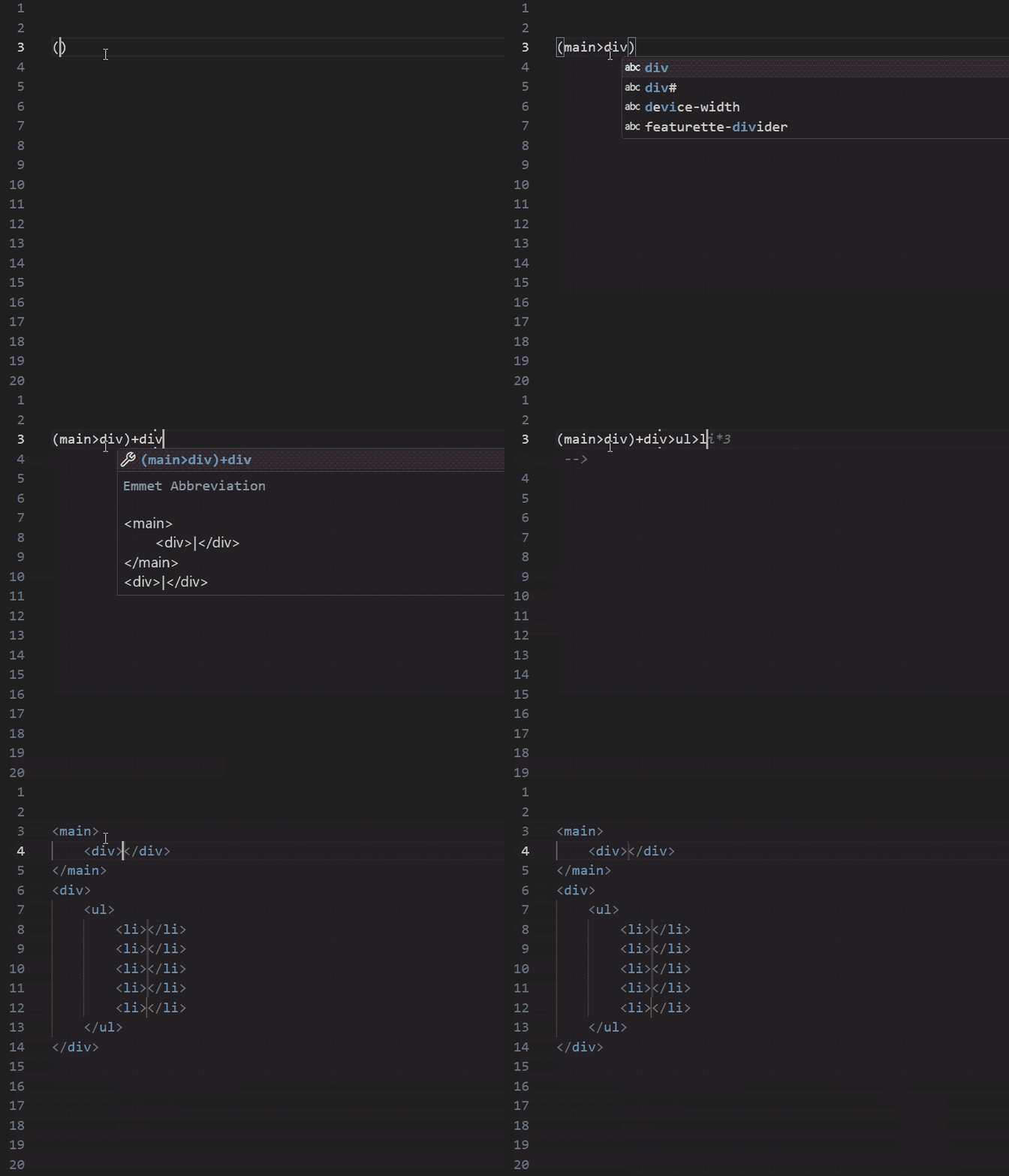
- Sử dụng Emmet để viết nhanh HTML và CSS. Ví dụ, gõ div.container>ul>li*5 rồi nhấn Tab để tạo nhanh cấu trúc HTML, giúp tiết kiệm thời gian viết code.
Với những mẹo và công cụ trên, hy vọng bạn có thể tối ưu hóa hiệu suất làm việc và tận dụng tối đa tiềm năng của Visual Studio Code. Hãy thử nghiệm và tìm ra những công cụ phù hợp nhất với quy trình làm việc của bạn!
Giảng viên Nguyễn Quang Hùng
Bộ môn Công nghệ thông tin
FPT Polytechnic TP HCM
Hỗ trợ tư vấn và giải đáp thông tin tuyển sinh FPT Polytechnic