Trong bộ kỹ năng tin học văn phòng, năng lực sử dụng Excel là kỹ năng quan trọng giúp người dùng xử lý nhanh chóng và chính xác các file dữ liệu có tính phức tạp. Trong bài viết này, giảng viên FPT Polytechnic Hà Nội sẽ giới thiệu những tác vụ cơ bản trong Excel giúp các bạn sinh viên dễ dàng làm chủ công cụ này.
Loại bỏ dữ liệu trùng lặp
- Khi bạn dùng tính năng Loại bỏ các nội dung trùng lặp, dữ liệu trùng lặp sẽ bị xóa vĩnh viễn. Trước khi xóa bỏ dữ liệu trùng lặp, bạn nên sao dữ liệu gốc vào một trang tính khác để tránh việc vô tình bị mất bất kỳ thông tin nào.
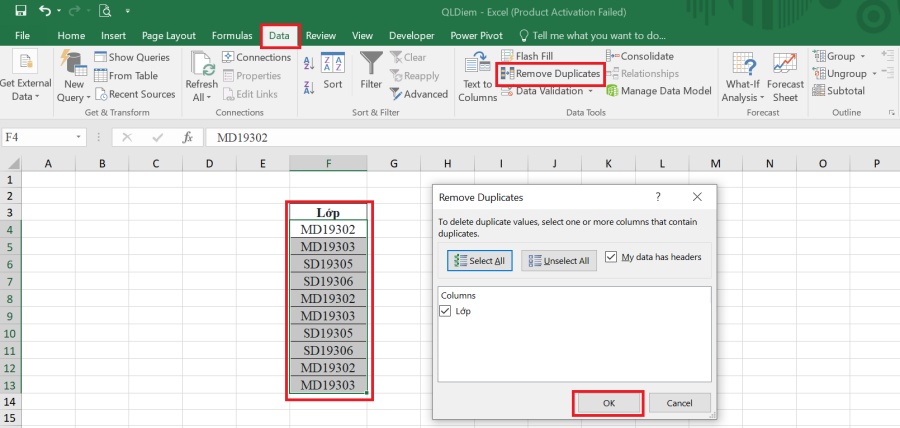
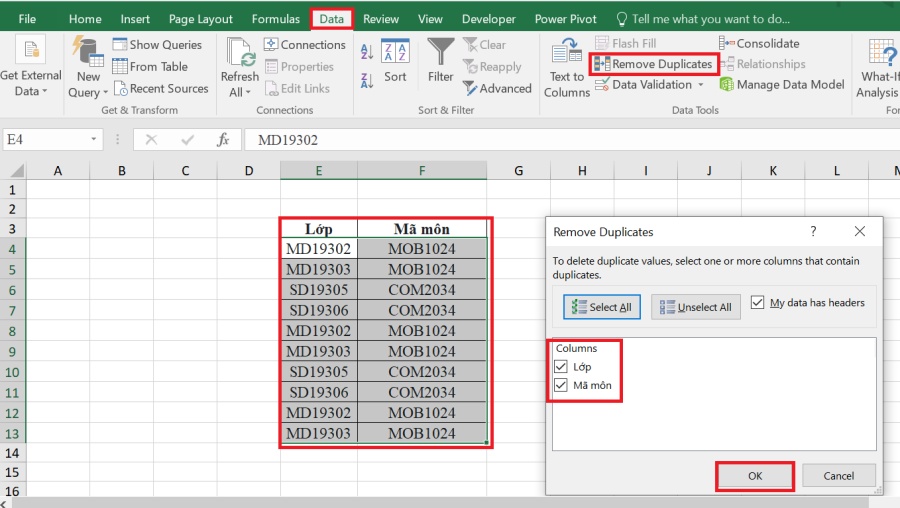
- Bôi đen phần dữ liệu muốn loại bỏ các giá trị trùng lặp ⇒chọn Data ⇒ Remove Duplicates , rồi bên dưới Column, chọn hoặc bỏ chọn các cột mà bạn muốn loại bỏ các mục trùng lặp ⇒ OK.
Ví dụ
Dữ liệu gốc:

- Muốn biết: Có những lớp học nào: Ta copy phần lớp học sang 1 sheet mới. Bôi đen phần nội dung lớp ⇒chọn Data ⇒ Remove Duplicates ⇒ OK.
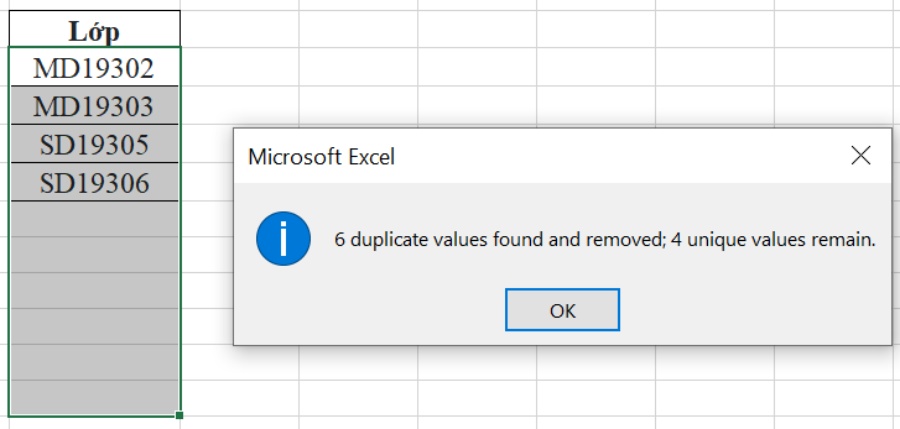
- Ta được kết quả các lớp đang học là: (loại bỏ được 6 dòng dữ liệu trùng lặp)
- Muốn biết: Có những lớp nào, học môn gì: Ta copy phần lớp, môn học sang 1 sheet mới. Bôi đen phần nội dung lớp, môn ⇒chọn Data ⇒ Remove Duplicates ⇒ OK.
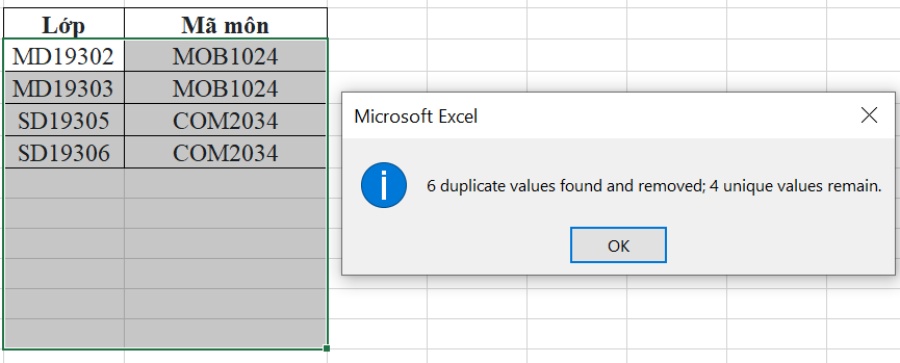
- Ta được kết quả các lớp, môn đang học là: (loại bỏ được 6 dòng dữ liệu trùng lặp)
Xóa bỏ dữ liệu trùng của phần dữ liệu mẫu:
- Ta copy phần dữ liệu muốn check sang 1 sheet mới. Bôi đen phần nội dung muốn check ⇒chọn Data ⇒ Remove Duplicates ⇒ OK.
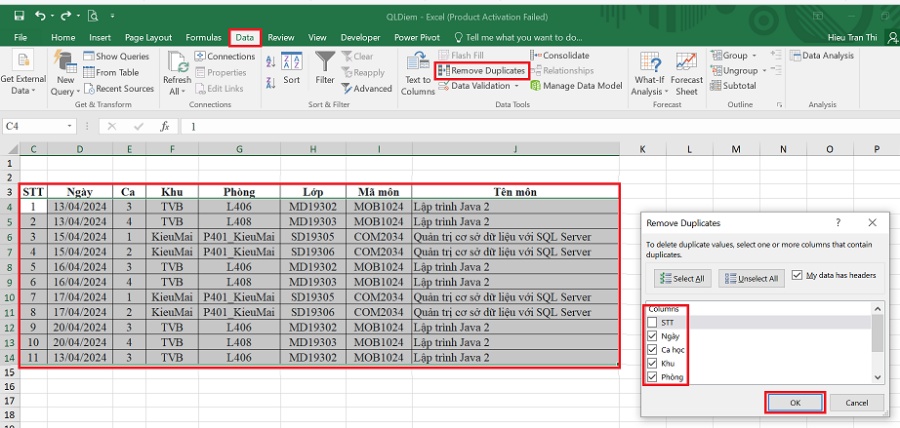
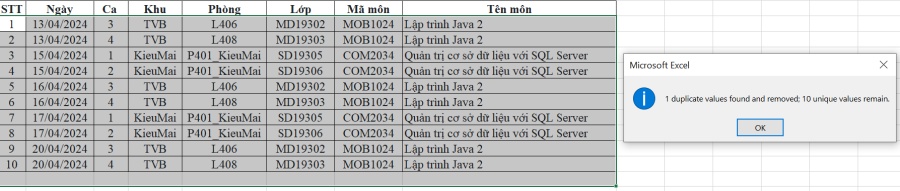
- Ta được kết quả: loại bỏ được 1 dòng dữ liệu trùng lặp.
Cố định tiêu đề
- Chia khung bảng tính làm nhiều phần và cố định vùng tiêu đề là tính năng hay được dùng khi thao tác trên các danh sách dài hoặc trong tính toán cần phải thực hiện nhiều việc tham chiếu.
- Để cố định tiêu đề: bạn hãy đặt ô hiện hành tại vị trí cần cố định, sau đó chọn View > Freeze Panes > chọn kiểu cố định phù hợp. Nếu chọn:
- Freeze Panes: cố định hàng phía trên và cột bên trái ô hiện hành.
- Freeze Top Row: cố định hàng đầu tiên đang nhìn thấy của danh sách.
- Freeze First Column: cố định cột đầu tiên đang nhìn thấy của danh sách
Ví dụ cố định hàng phía trên và cột bên trái ô hiện hành:
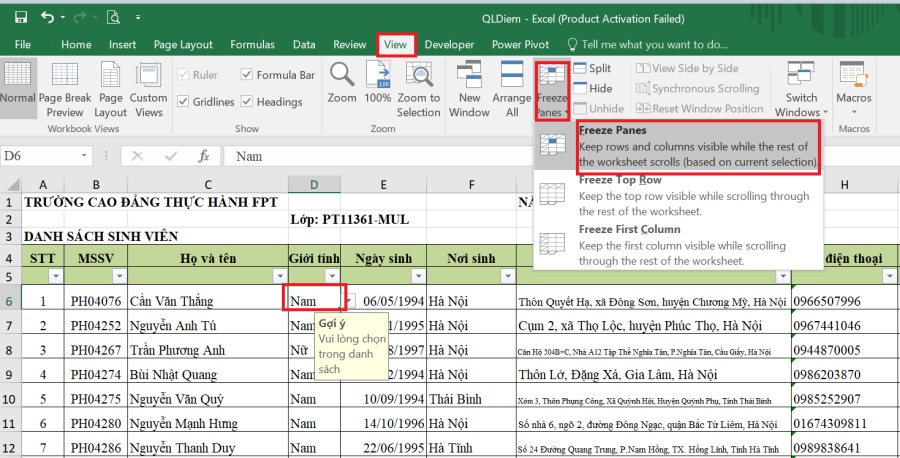
- Kết quả: Đã cố định được tiêu đề trên và trái:
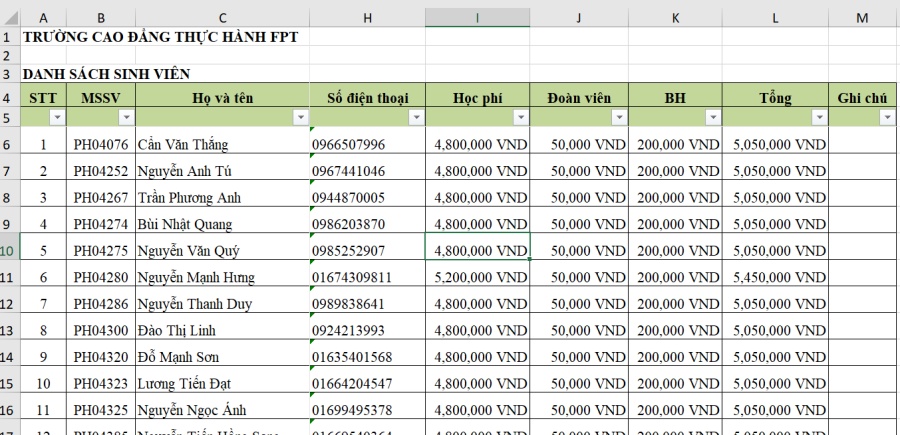
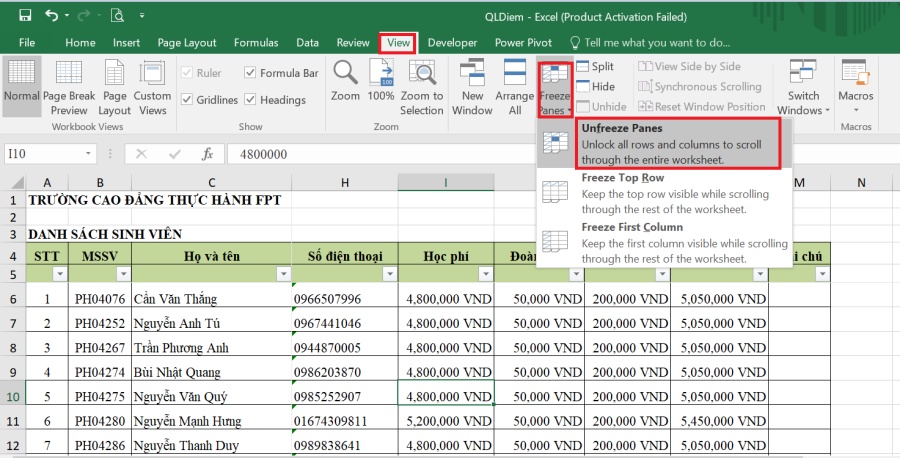
- Bỏ cố định tiêu đề trên và trái: Chọn View > Freeze Panes > UnFreeze Panes
Chia khung bảng tính làm nhiều phần
- Để chia cửa sổ bảng tính: Đặt ô hiện hành tại vị trí cần chia trên bảng tính, sau đó chọn View > Split.
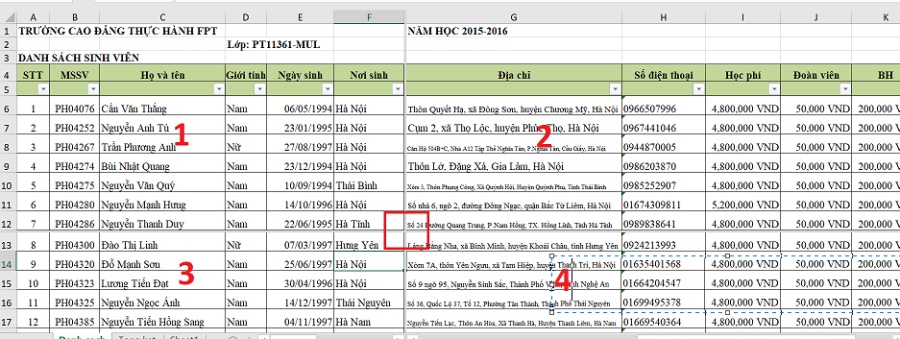
- Để bỏ khung bảng tính thì nhấn nút Split lại một lần nữa hoặc nhấn chuột 2 lần lên đường chia dọc và ngang.
Công cụ Tìm kiếm và thay thế
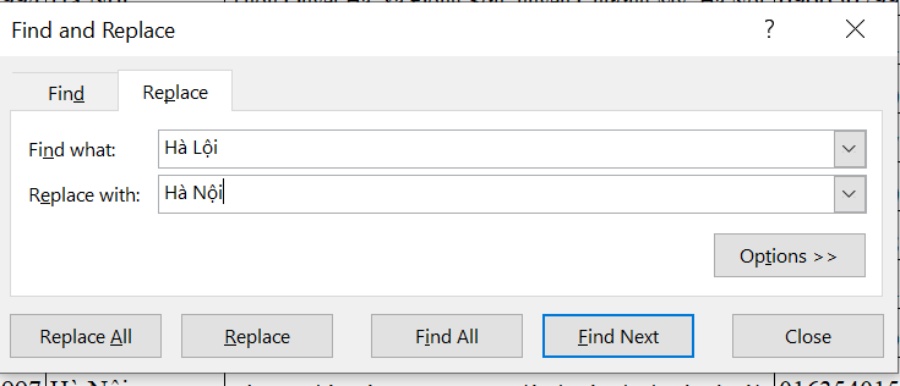
- Công cụ Tìm kiếm và thay thế của Excel hoạt động gần giống với Word, ngoại trừ đặc điểm tìm kiếm thay thế trên cột hoặc vùng.
- Chọn vùng hoặc cột cần tìm kiếm thay thế, rồi mở cửa sổ tìm kiếm thay thế (phím tắt Tìm kiếm Ctrl+F, phím tắt Thay thế Ctrl+H).
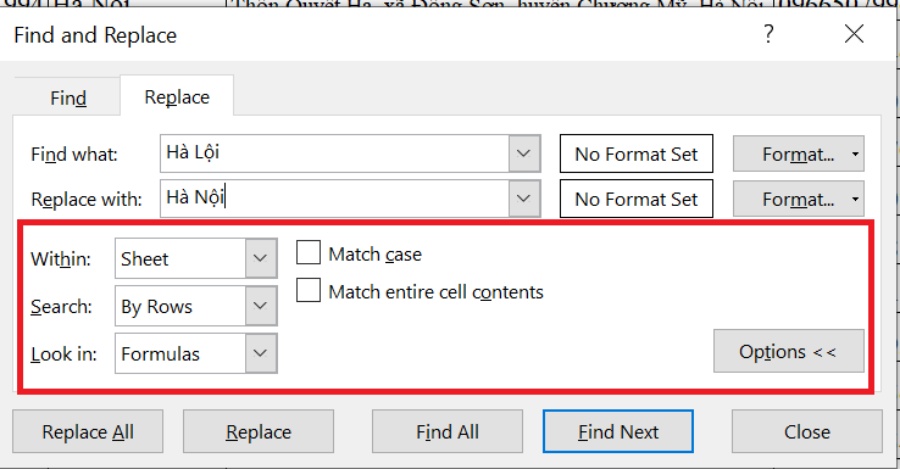
- Có thể hiệu chỉnh thêm các thông tin tìm kiếm/thay thế trong phần Option:
Bài viết đã hướng dẫn cho bạn về một số tính năng quan trọng trong excel. Hy vọng rằng các kiến thức này sẽ giúp ích cho bạn trong quá trình học tập, công tác.
Giảng viên Trần Thị Hiếu
Bộ môn Ứng dụng phần mềm
FPT Polytechnic Hà Nội
Hỗ trợ tư vấn và giải đáp thông tin tuyển sinh FPT Polytechnic