Trong sản xuất đồ họa 3D, rigging nhân vật thường là công đoạn kỹ thuật đòi hỏi nhiều thời gian và chuyên môn. Tuy nhiên, với sự hỗ trợ của AccuRIG – công cụ auto-rigging miễn phí và mạnh mẽ từ Reallusion, quy trình phức tạp này giờ đây có thể được hoàn tất chỉ trong vài phút. Bài viết này FPT Polytechnic Hà Nội sẽ cung cấp cho bạn hướng dẫn toàn diện để làm chủ công cụ này.
AccuRIG là giải pháp tự động gắn xương và gán trọng số cho mô hình nhân vật 3D. Công cụ này cho phép biến đổi các mô hình tĩnh thành nhân vật có khả năng hoạt hình chỉ thông qua vài thao tác đơn giản. Đường link tải phần mềm: https://actorcore.reallusion.com/auto-rig/accurig

Bước chuẩn bị file – Yếu tố quyết định 80% thành công
Khâu chuẩn bị file đúng cách là nền tảng cho mọi quy trình rigging thành công:
Tư thế nhân vật: Nhân vật phải được đặt ở tư thế T-Pose (tay giang thẳng 90 độ) hoặc A-Pose (tay xuôi xuống góc 30-45 độ). Khuyến nghị sử dụng A-Pose để đạt kết quả gán trọng số tự nhiên hơn ở vùng vai và nách.
Tính đối xứng: Mô hình nên đối xứng hoàn hảo qua trục giữa. Đối với nhân vật không đối xứng, cần tắt chế độ “Symmetry” khi đặt điểm đánh dấu.
Vị trí và hướng: Đặt nhân vật tại gốc tọa độ (0,0,0) với mặt hướng về phía trước (thường là trục Z+ hoặc Y+).
Tỷ lệ: Đảm bảo mô hình ở tỷ lệ thực tế và thực hiện “Đóng băng” biến đổi để Scale đạt giá trị (1,1,1). Bỏ qua bước này sẽ dẫn đến xương bị scale sai.
Xử lý lưới: Nên kết hợp tất cả bộ phận thành một mesh duy nhất để gán trọng số chính xác hơn. Thực hiện dọn dẹp: xóa lịch sử, kiểm tra lỗi geometry và đảm bảo normals hướng đúng.
Topology: Đảm bảo các khớp có đủ lưới để tránh hiện tượng gãy, méo khi chuyển động. Các ngón tay nên được duỗi thẳng và tách rời nếu muốn rig chi tiết.
Định dạng file: Ưu tiên xuất file dưới dạng .FBX hoặc .OBJ.
Quy trình Rigging chi tiết trong AccuRIG
AccuRIG hoạt động theo cơ chế Wizard hướng dẫn từng bước:
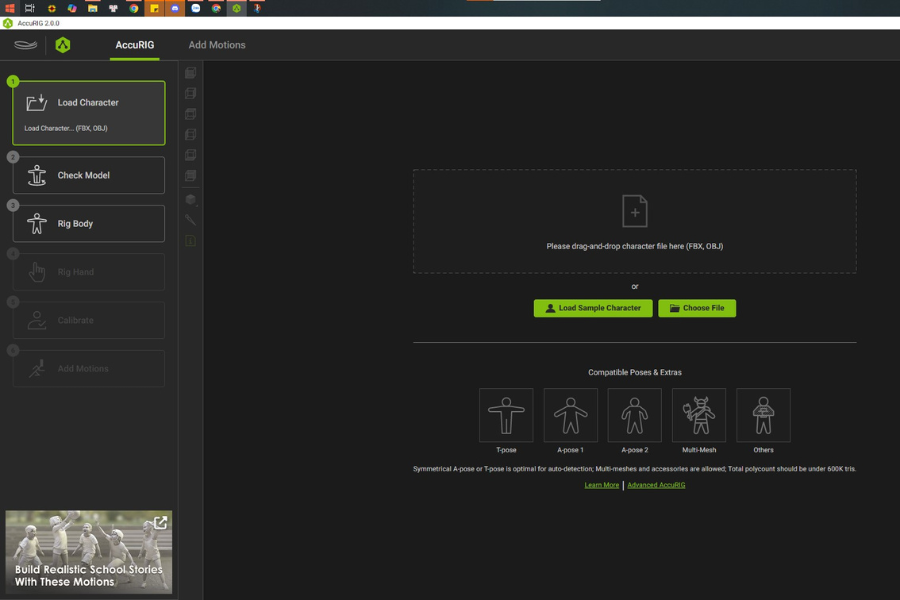
Bước 1: Tải mô hình
Mở AccuRIG và kéo file .FBX/.OBJ vào cửa sổ. Sử dụng “Align to Center” để căn chỉnh nhân vật đúng vị trí.
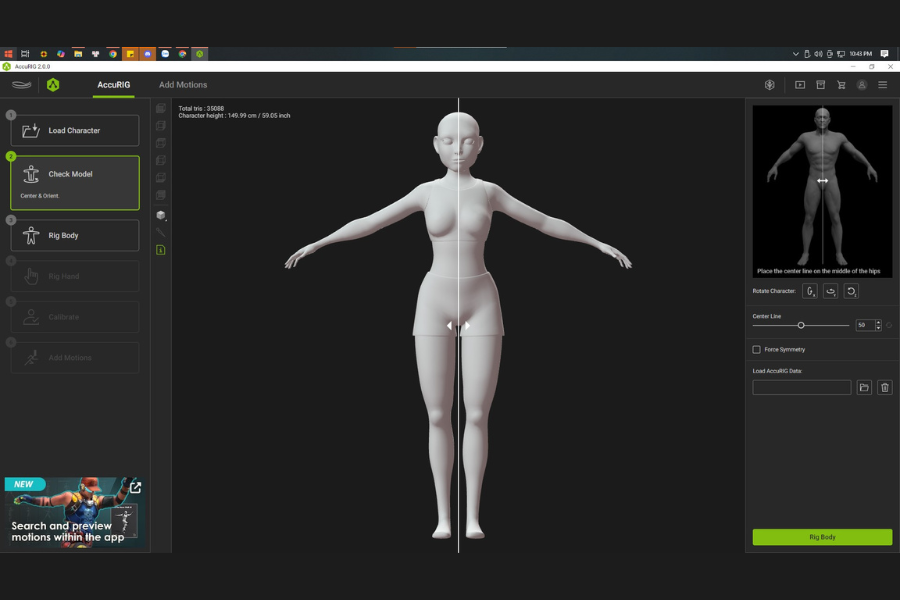
Bước 2: Đặt điểm đánh dấu
Kích hoạt “Symmetry” nếu mô hình đối xứng. Lần lượt đặt các điểm đánh dấu tại các vị trí: cằm, cổ, vai, cùi chỏ, cổ tay, hông, đầu gối, mắt cá chân. Sử dụng các chế độ xem đa chiều để căn chỉnh chính xác vị trí các điểm.
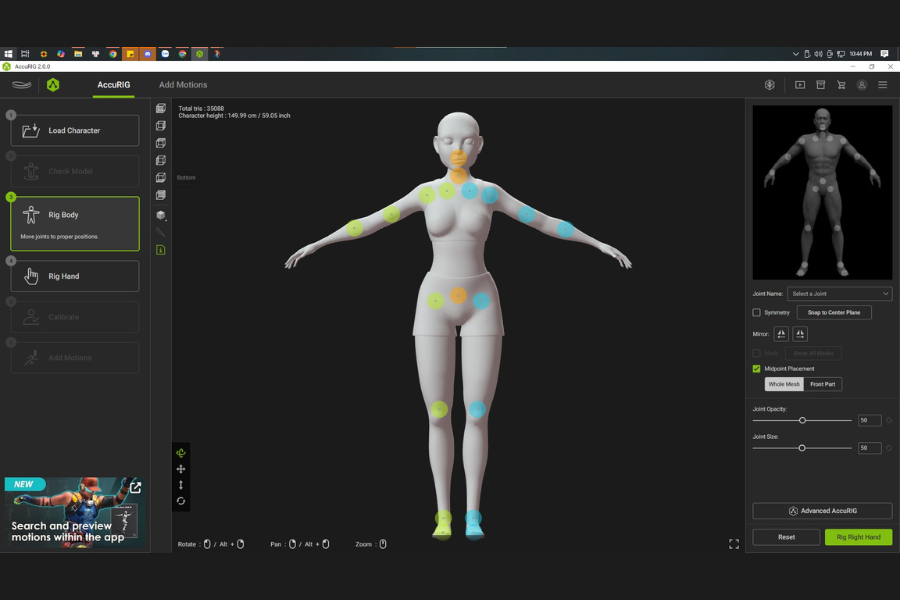
Bước 3: Tạo xương
Nhấn “Generate Skeleton” để AccuRIG tự động tạo bộ xương hoàn chỉnh. Kiểm tra nhanh vị trí xương trước khi tiếp tục.
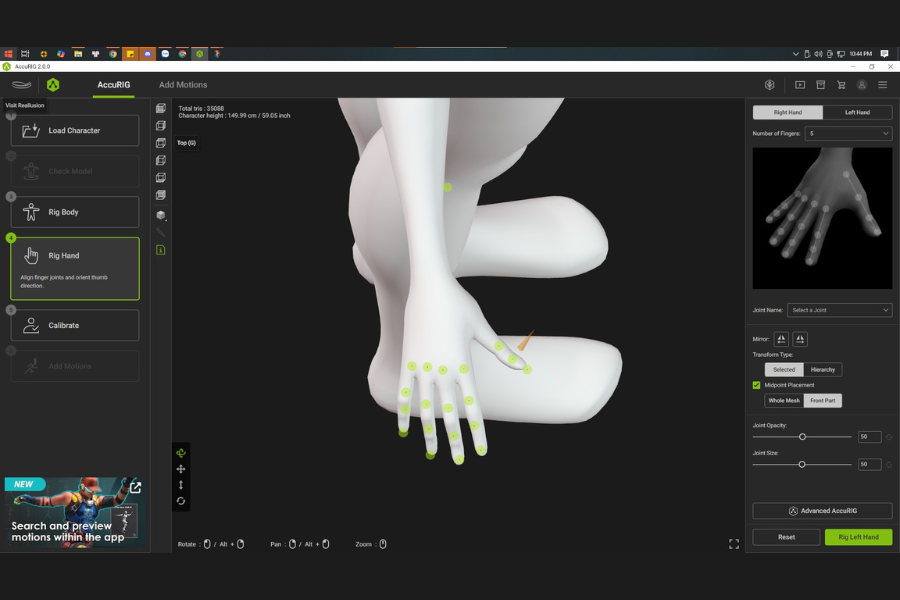
Bước 4: Rig ngón tay (tùy chọn)
Chọn “Left Hand” và số lượng ngón tay. Đặt marker cho từng đốt ngón tay và đầu ngón, sử dụng chế độ xem Top và Front để đảm bảo độ chính xác. Dùng “Mirror to Right Hand” để sao chép cấu hình sang tay đối diện.
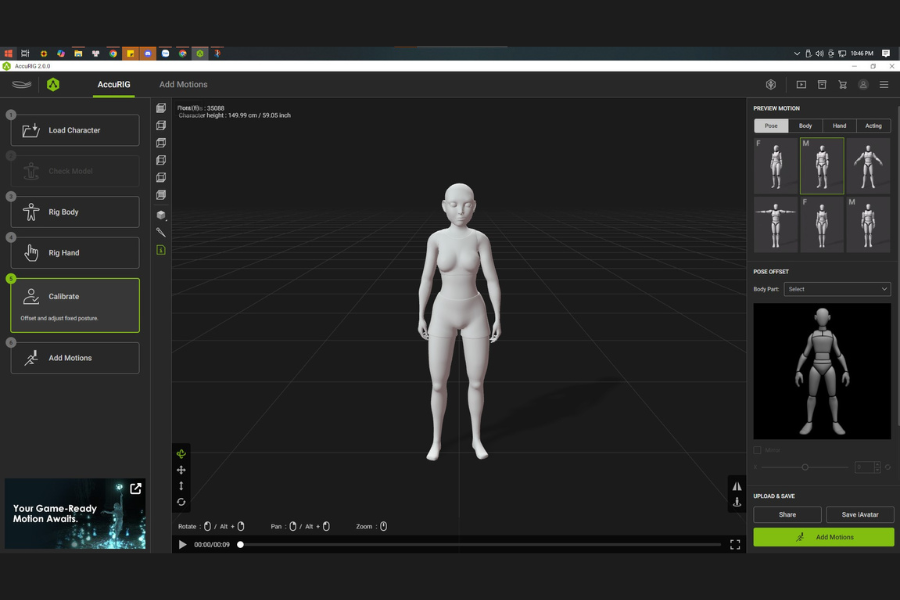
Bước 5: Gán trọng số
Nhấn “Bind Mesh” để AccuRIG thực hiện skinning tự động. Quá trình này diễn ra rất nhanh chóng.
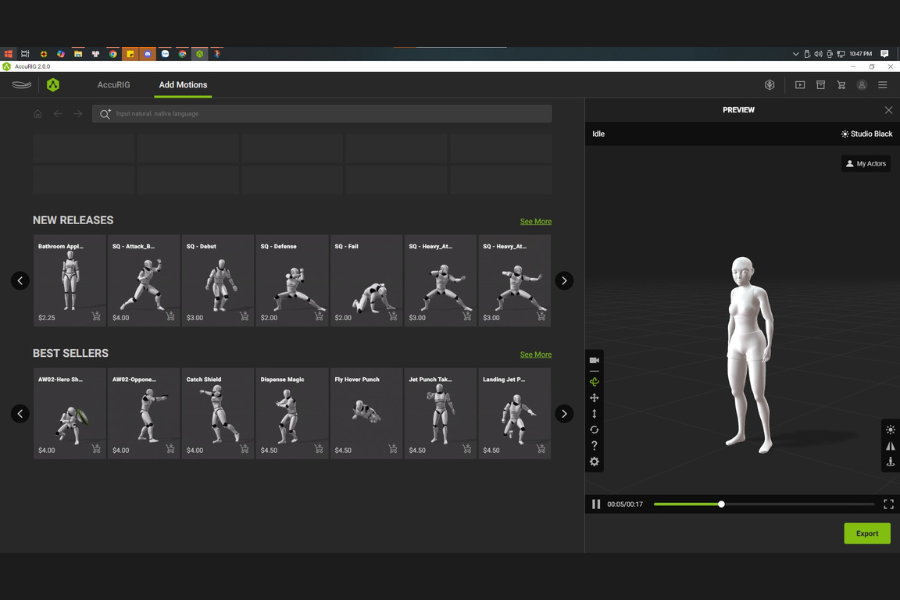
Bước 6: Kiểm tra bằng hoạt hình
AccuRIG sẽ cung cấp các animation mẫu để kiểm tra lỗi. Tập trung quan sát các khu vực dễ phát sinh vấn đề: vai và nách, vùng háng, cổ tay. Nếu phát hiện lỗi, có thể quay lại Bước 2 hoặc 4 để điều chỉnh điểm đánh dấu.
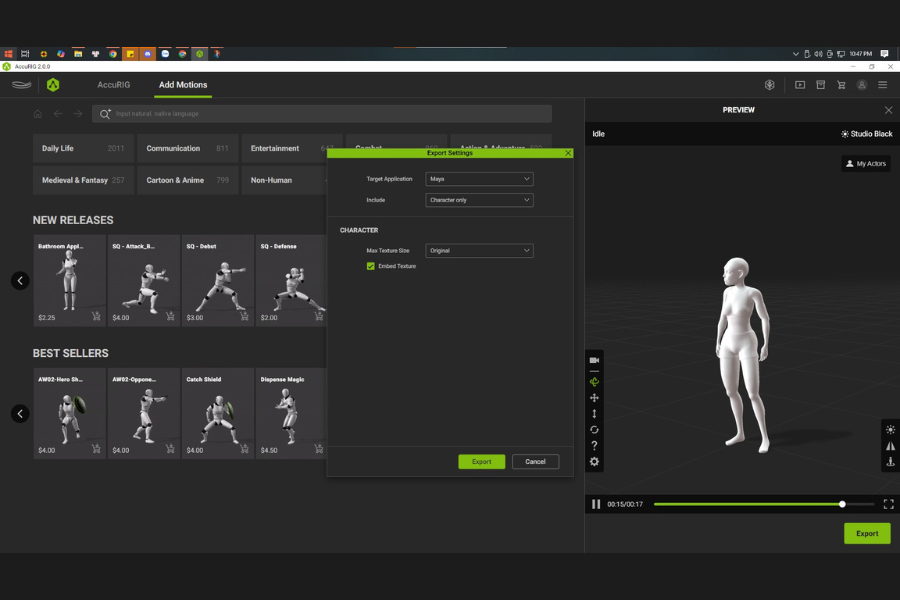
Bước 7: Xuất file
Chọn định dạng FBX khi xuất. Trong mục “Target Application”, lựa chọn phần mềm đích (Unreal, Unity, Blender, Maya…) hoặc “Standard” nếu không xác định rõ. Kết quả cuối cùng là file FBX chứa nhân vật đã được rig hoàn chỉnh.
Với hướng dẫn chi tiết này, bạn đã sẵn sàng để biến các mô hình 3D tĩnh thành những nhân vật linh hoạt, sẵn sàng cho các dự án hoạt hình và game của mình.
Giảng viên Vũ Thu Trang
Bộ môn Thiết kế đồ họa
FPT Polytechnic Hà Nội