TPO – Đẩy code lên GitHub là một trong những thao tác nền tảng của lập trình hiện đại, giúp bạn lưu trữ, quản lý phiên bản và cộng tác dự án hiệu quả. Việc này đảm bảo mã nguồn của bạn được sao lưu an toàn trên đám mây, tránh rủi ro mất mát dữ liệu. Bài viết này mình sẽ hướng dẫn chi tiết cách thực hiện quy trình này một cách đơn giản và nhanh chóng.
GitHub là gì?
GitHub là nền tảng lưu trữ mã nguồn và quản lý dự án phần mềm dựa trên hệ thống kiểm soát phiên bản Git, cho phép các nhà phát triển lưu trữ, chia sẻ mã nguồn, đồng thời theo dõi lịch sử thay đổi và quản lý các nhánh phát triển. GitHub hỗ trợ chế độ kho lưu trữ công khai hoặc riêng tư, cung cấp các công cụ cộng tác, thảo luận và đánh giá mã nguồn nhằm tối ưu hoá quy trình làm việc nhóm trong phát triển phần mềm.
Mục tiêu của việc đẩy mã nguồn lên GitHub?
Đối với các lập trình viên, việc đưa code lên GitHub phục vụ nhiều mục tiêu chiến lược:
- Quản lý phiên bản mã nguồn: Đây là một hệ thống kiểm soát phiên bản mạnh mẽ, giúp theo dõi mọi chỉnh sửa và cho phép dễ dàng quay lại các trạng thái code trước đó.
- Hợp tác nhóm hiệu quả: GitHub cung cấp không gian làm việc chung, nơi các thành viên có thể phối hợp, chia sẻ và hợp nhất các đoạn mã một cách thuận lợi.
- Bảo vệ dữ liệu mã nguồn: Nền tảng này đóng vai trò như một kho lưu trữ an toàn trên điện toán đám mây, giúp phòng ngừa rủi ro mất mát dữ liệu và kiểm soát quyền truy cập.
- Tích hợp liên tục và triển khai liên tục (CI/CD): GitHub hỗ trợ tự động hóa các bước kiểm tra và phát hành sản phẩm, tối ưu hóa chu trình phát triển.
- Chia sẻ và nâng cao kỹ năng: Tham gia vào hệ sinh thái mã nguồn mở trên GitHub là cách tuyệt vời để trao đổi kiến thức và trau dồi kinh nghiệm.
- Theo dõi và điều phối dự án: Nền tảng này giúp bạn quản lý công việc, theo dõi các vấn đề và yêu cầu một cách có hệ thống.
- Thể hiện năng lực cá nhân: Một hồ sơ GitHub chuyên nghiệp là bằng chứng thuyết phục về năng lực, giúp xây dựng uy tín cá nhân với các nhà tuyển dụng.
- Khả năng kết nối mở rộng: GitHub dễ dàng kết nối với nhiều công cụ và dịch vụ bên ngoài, giúp tinh gọn quy trình phát triển sản phẩm.
Tạo tài khoản GitHub và tạo kho lưu trữ code (Repository / Repo)
Tạo tài khỏan GitHub
Đầu tiên, bạn truy cập vào trang chủ chính thức của GitHub (https://github.com/) và đăng nhập bằng cách click chọn Sign Up, sau đó điền lần lượt các thông tin cần thiết như User name, Email address, Password.

Tiếp theo, hãy tích chọn ô “Send me occasional product updates, announcement, and offers” nếu muốn nhận thông báo về thông tin cập nhật, ưu đãi…
Sau đó, chọn Verify > Create account để hoàn tất quá trình tạo tài khoản.
Tạo kho lưu trữ code (Repository / Repo)
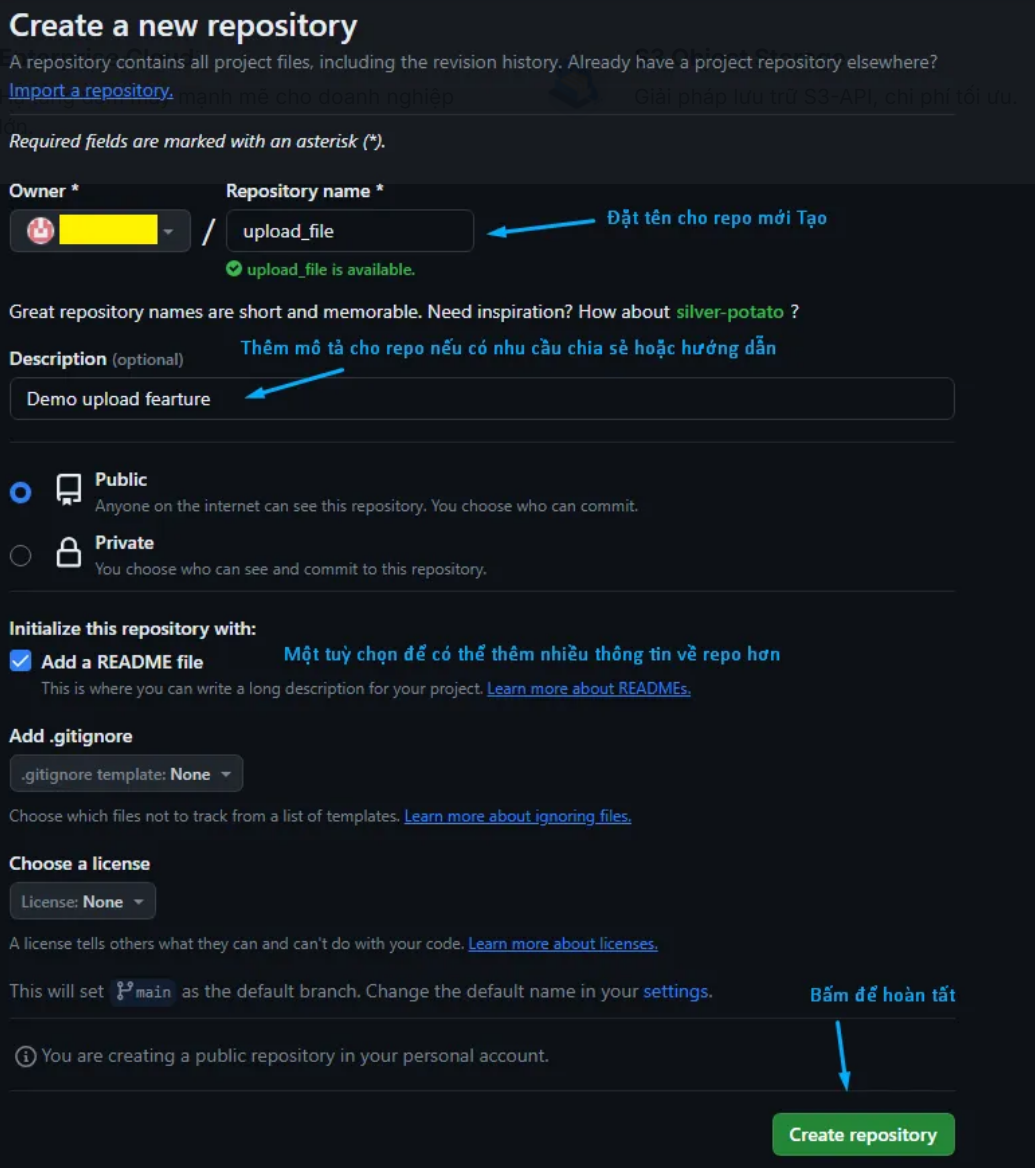
Sau khi hoàn tất quá trình tạo tài khoản, người dùng sẽ được chuyển hướng đến trang chủ của GitHub. Bạn có thể tạo repo mới bằng cách bấm chọn mục New màu xanh ở phía bên trái màn hình, hoặc click vào dấu + tại phía trên góc phải giao diện (bên cạnh ảnh đại diện của bạn) > chọn New Repository.
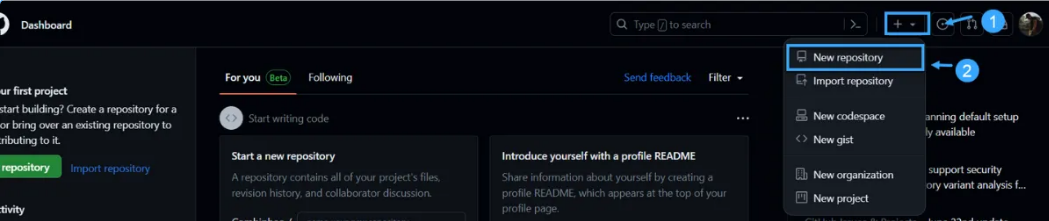
Tiếp theo, hãy điền đầy đủ các thông tin được yêu cầu trong trang tạo repo.
- Repository name: Tại mục này, bạn có thể nhập tên repo của mình. Đối với những ai muốn tạo một trang web tĩnh, hãy đặt tên với định dạng tương ứng là: <username>.github.io
- Description: Mục này dùng để nhập mô tả cho repo mà người dùng muốn tạo. Bạn có thể bỏ qua hoặc nhập một vài mô tả ngắn gọn tại phần này.
- Public/Private: Người dùng được phép lựa chọn việc Public hoặc Private cho repo mình tạo. Điều này đồng nghĩa với việc bạn có thể hiển thị repo cho bất kỳ ai hoặc giữ ở chế độ riêng tư chỉ mình bạn thấy.
- Add a Readme life: Tùy chọn này cho phép người dùng tạo sẵn file Readme.me và đặt file này trong thư mục gốc của repo. Đây chính là phần mô tả chi tiết cho repo mà bạn tạo.
- Add .gitignore: Sẽ có một thư mục dạng .gitignore được đặt tại thư mục gốc của repo để ghi lại các tập tin người dùng không muốn theo dõi các thay đổi trong repo.
- Choose a license: Đây là tùy chọn cho phép người dùng lựa chọn những loại giấy phép phù hợp cho retro mà mình sắp tạo.
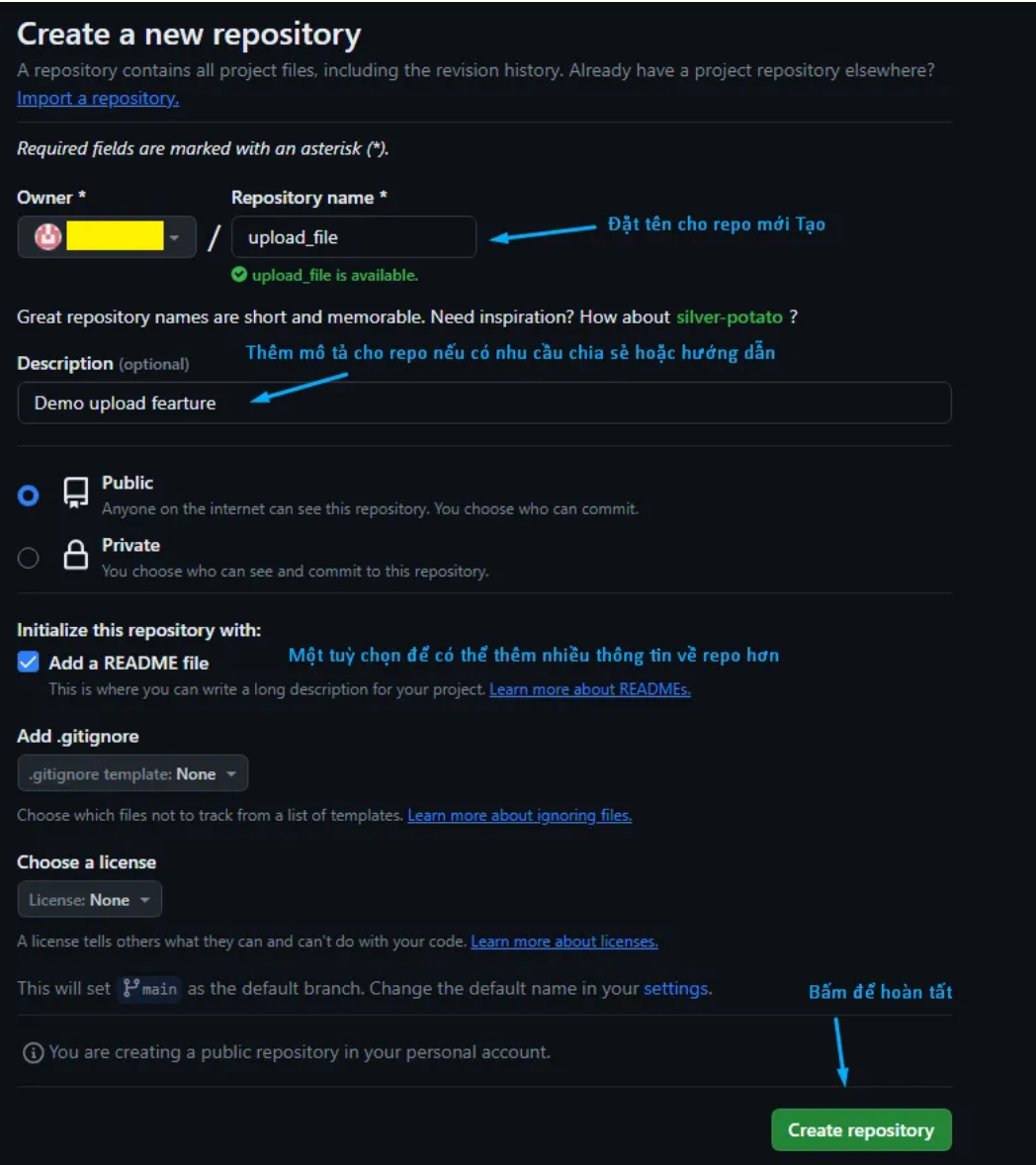
Sau khi đã điền đầy đủ các thông tin cần thiết, chúng ta sẽ chọn “Create repository” để tạo kho lưu trữ code (Repo/Repository)
Cài đặt Git
Cài đặt Git: Nếu bạn chưa cài đặt Git, hãy tải xuống và cài đặt phiên bản phù hợp với hệ điều hành của bạn từ trang web chính thức của Git:
https://github.com/git-guides/install-git
Các cách đẩy code lên GitHub
- Terminal:
- Mở Terminal (hoặc Command Prompt trên Windows) và xác nhận đã cài đặt Git bằng lệnh:
git –version
- Khởi tạo kho lưu trữ Git cục bộ
Mở Terminal/Command Prompt và điều hướng đến thư mục chứa dự án của bạn. Khởi tạo kho lưu trữ Git cục bộ bằng lệnh:
git init
Lệnh này sẽ tạo một thư mục .git ẩn trong thư mục dự án của bạn, nơi Git lưu trữ thông tin về lịch sử thay đổi code.
- Thêm file vào kho lưu trữ:
Sử dụng lệnh git add để thêm các file bạn muốn đẩy lên GitHub vào staging area của Git.
Ví dụ: Thêm file “file1.txt” và file “file2.js”
git add file1.txt file2.js
- Commit thay đổi
Commit là một snapshot của trạng thái hiện tại của code. Ghi lại những thay đổi bạn đã thực hiện kèm theo mô tả commit bằng lệnh:
git commit -m “<Descriptions>”
Descriptions: mô tả nội dung thay đổi
- Liên kết kho lưu trữ Git cục bộ với kho lưu trữ GitHub
Trong Terminal/Command Prompt, nhập lệnh sau, thay thế https://github.com/ bằng URL kho lưu trữ GitHub của bạn:
git remote add origin https://github.com/
Đẩy code lên GitHub:
git push origin master
Visual Code Studio
- Đảm bảo rằng thiết bị của bạn đã được cài đặt các phần mềm sau:
- Visual Studio code (VS code)
- Git: Kiểm tra đã cài đặt Git thông qua câu lệnh trong Terminal (hoặc Command Prompt):
git –version
- Extension Git trong VS code:
- Clone Repo:
- Sao chép link repo:
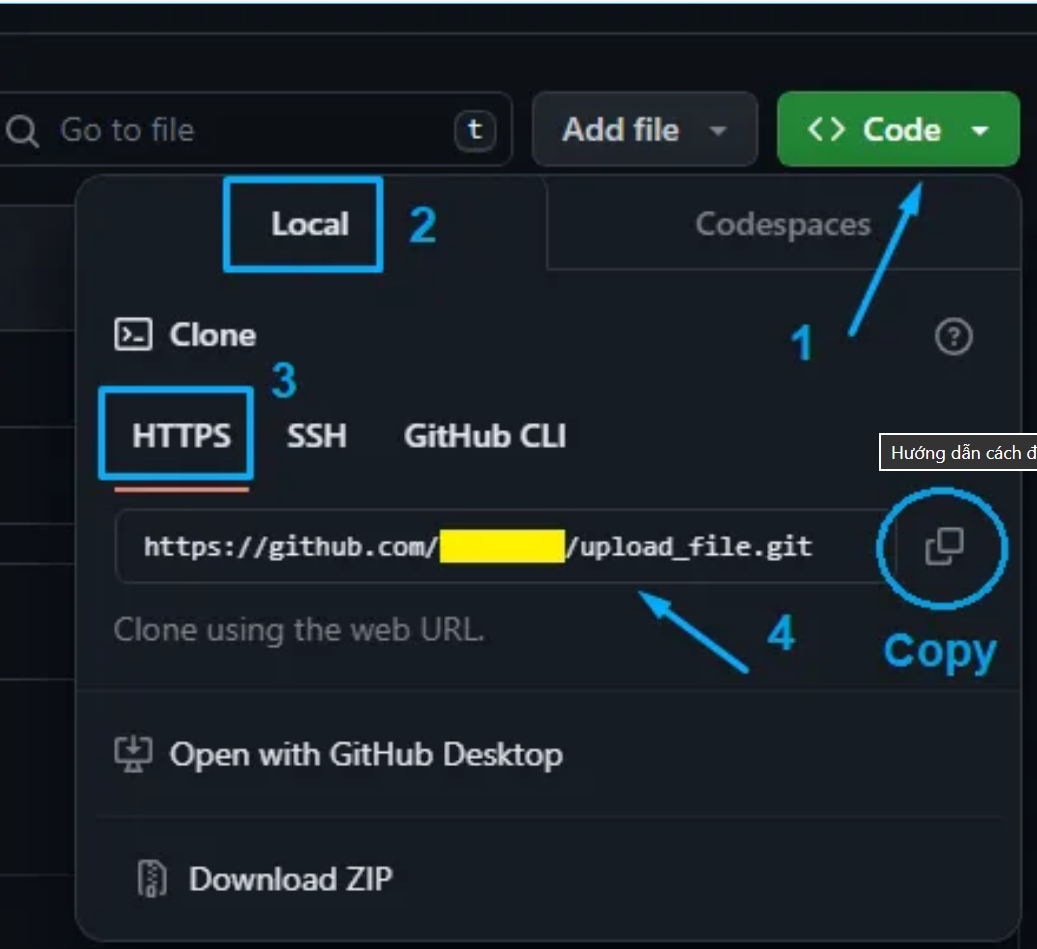
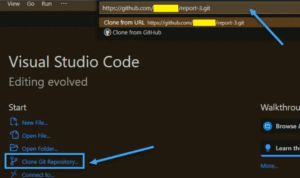
- Sau đó mở VS Code rồi chọn Clone repository… Trong trường hợp mục này không hiển thị trên màn hình, hãy nhấn F1 hoặc tổ hợp phím Ctrl + Shift + P. Ở bước này, hãy nhập lệnh git clone, sau đó bấm phím Enter và dán link đã copy ở trên vào hộp thoại của phần mềm > Enter.
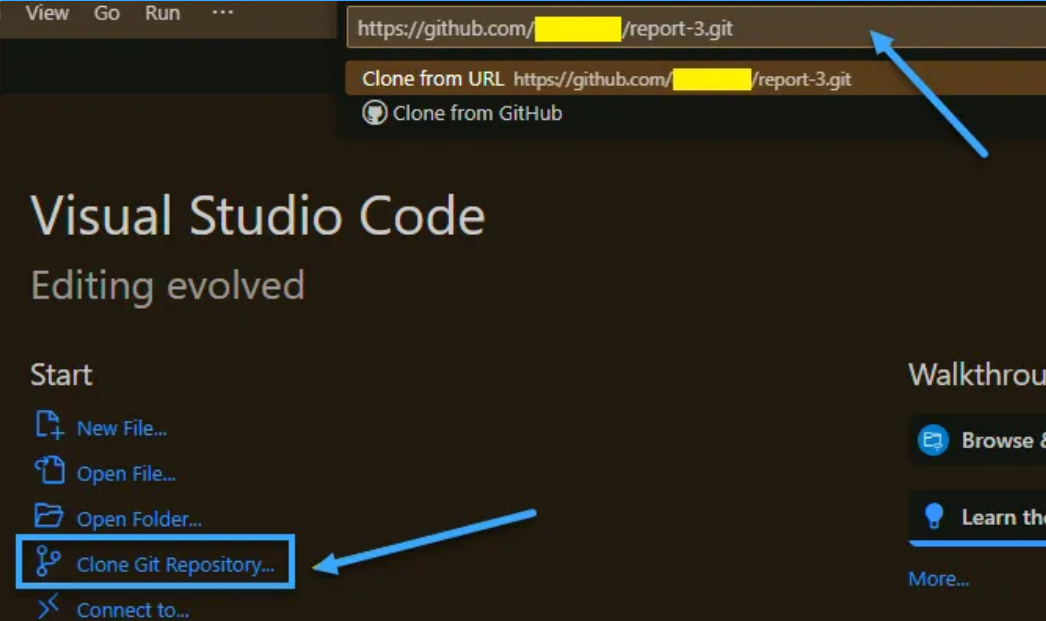
- Bạn cần lựa chọn vị trí lưu giữ repo rồi click vào Select as Repository Location để bắt đầu quá trình clone.
- Trước đó, bạn cần xác thực trên GitHub bằng cách bấm vào Sign in with your browser và xác thực tài khoản. Khi bạn xác thực thành công cũng đồng nghĩa với việc đã hoàn tất quá trình clone. Hệ thống sẽ hỏi bạn có muốn truy cập vào thư mục clone đó hay không, hãy chọn Open để mở trong VS Code.
- Cập nhật thông tin trong Git:
Bằng cách chọn Open, bạn đã ở trong thư mục clone của repo. Tuy nhiên, bạn không nên vội ghi lại các commit (thay đổi) trên Git, mà hãy cung cấp 2 thông tin quan trọng là user.name và user.password. Để làm được điều đó, bạn cần mở 1 phiên Terminal trong VS Code bằng cách vào menu Terminal > chọn New Terminal.
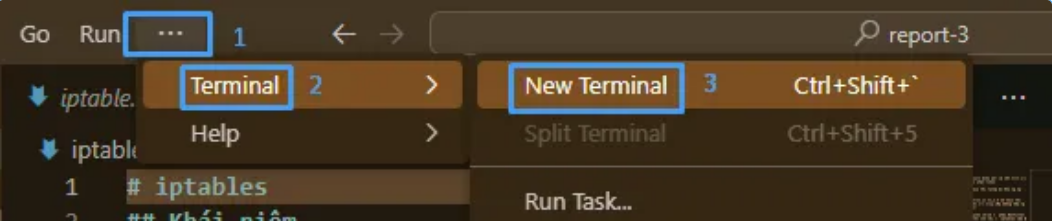
Sau khi nhìn thấy 1 phiên Terminal mới xuất hiện, bạn thực hiện 2 lệnh tương ứng như sau:
git config –global user.name “<User name>”.
git config –global user.email “<Email>”.

- Lưu ý:
- Tùy chọn –global trong 2 câu lệnh trên giúp bạn thuận tiện trong việc áp dụng tất cả các giá trị đã điền vào cho repo này và cả các repo về sau. Trong trường hợp bạn chỉ muốn áp dụng cho duy nhất 1 repo đang làm việc, bạn chỉ cần xóa bỏ tùy chọn đó đi là được.
- Trong câu lệnh thứ 2 (tức là câu lệnh nhập email), hãy sử dụng email bạn đã dùng để đăng ký tài khoản GitHub ở bước 1.
- Trong trường hợp bạn yêu cầu GitHub bảo mật email của mình hoặc tài khoản bạn đang sử dụng đã kích hoạt xác thực 2 lớp, bạn cần phải thay thế bằng email của GitHub để hiện thị tên của bạn một cách chính xác nhất trên Commit.
- Để tìm email đó, bạn chỉ cần truy cập vào trang Setting của GitHub, sau đó lấy email GitHub có đuôi @users.noreply.github.com tại nội dung của ô Keep my email address private.
- Thêm / Thay đổi / Xóa các tập tin trên thư mục vừa clone về rồi push các thay đổi lên GitHub
Tất cả các thay đổi được thực hiện trong repo sẽ được VS Code theo dõi, ghi lại và bạn có thể nhìn thấy số lần thay đổi được đánh số tương ứng tại biểu tượng Source Control của VS Code.
Một số mã lệnh cần lưu ý:
– U (Untracked): Đây là các tập tin mới trong repo và chưa được theo dõi bởi VS Code. Tuy nhiên, sau lần Commit này, chúng sẽ bắt đầu được theo dõi.
– M (Modified): So với lần Commit gần nhất, các tập tin này đã được sửa đổi.
– D (Deleted): Các tập tin đã bị xóa hoặc di chuyển ra khỏi repo bạn đang làm việc.
Bạn có thể nhập nội dung trong Commit vào Message nếu không có vấn đề gì với các thay đổi. Trong trường hợp bạn muốn chỉ định một số thay đổi được ghi lại trong lần Commit đó, hãy click chọn biểu tượng dấu + tại tập tin mong muốn rồi nhập nội dung đó vào Message sau đó bắt đầu Commit bằng cách bấm tổ hợp phím Ctrl + Enter.
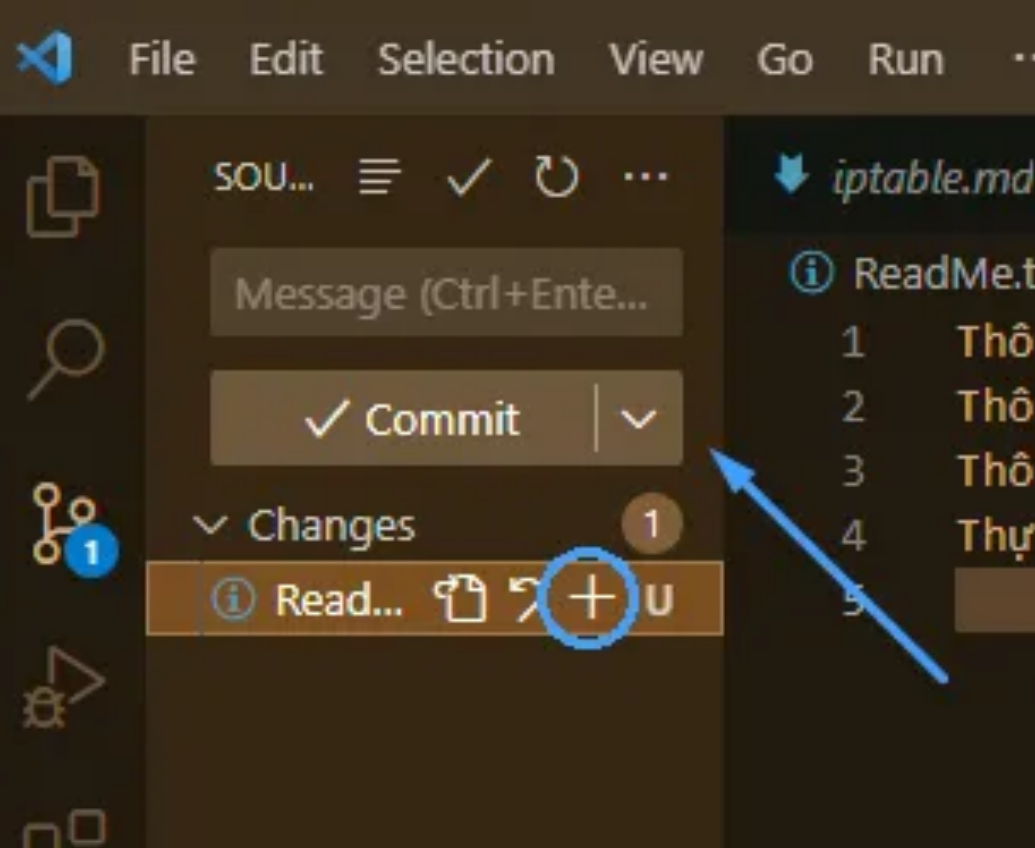
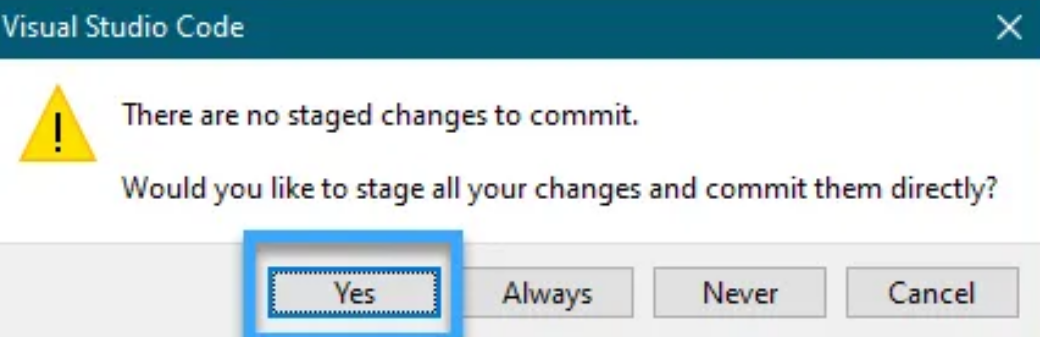
Nếu như người dùng thực hiện Commit mà không chọn những tập tin mình muốn ghi lại, VS Code sẽ yêu cầu bạn xác nhận. Hãy chọn Yes nếu muốn công cụ này tự động Commit tất cả các tập tin trong lần đó, hoặc bấm vào Always để VS Code tự động luôn luôn Commit các thay đổi trong repo.
Bây giờ, bạn có thể Push tất cả các thay đổi đã chọn lên GitHub bằng cách mở menu Source Control rồi bấm vào mục Push để bắt đầu Push code lên GitHub.
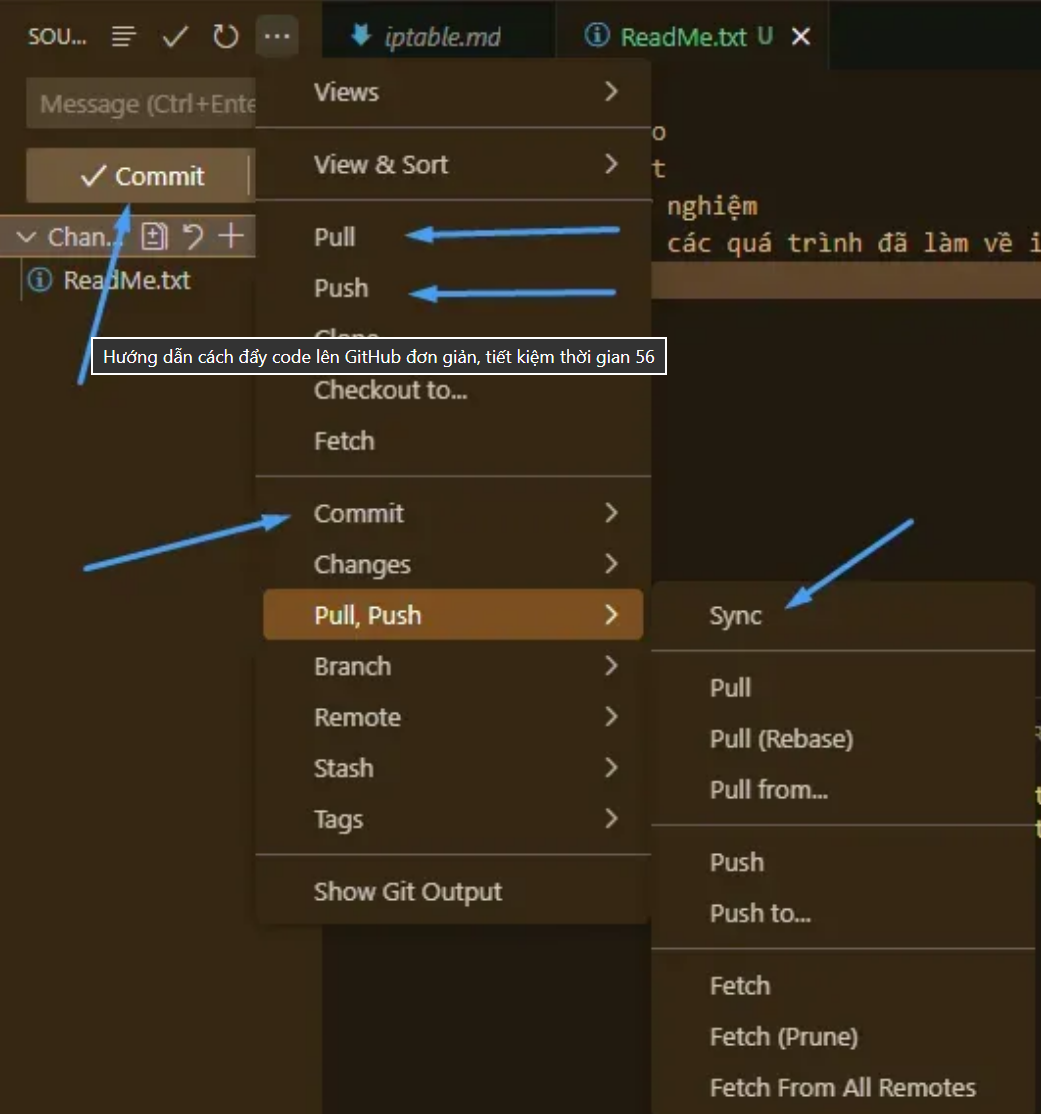
Ngoài ra, bạn cũng có thể thực hiện tác vụ tương tự bằng cách chọn Sync tại thanh trạng thái của VS Code. Với thao tác này, 2 quá trình sẽ được thực thi cùng lúc, đó là Push và Pull (đẩy các thay đổi lên và lấy các thay đổi trên GitHub về). Như vậy là bạn đã hoàn tất quá trình đẩy code lên GitHub Visual Studio Code, hãy kiểm tra lại để đảm bảo rằng quá trình này không xảy ra bất kỳ sai sót nào.
Git Bash
Cài đặt Git Bash: https://git-scm.com/install/windows
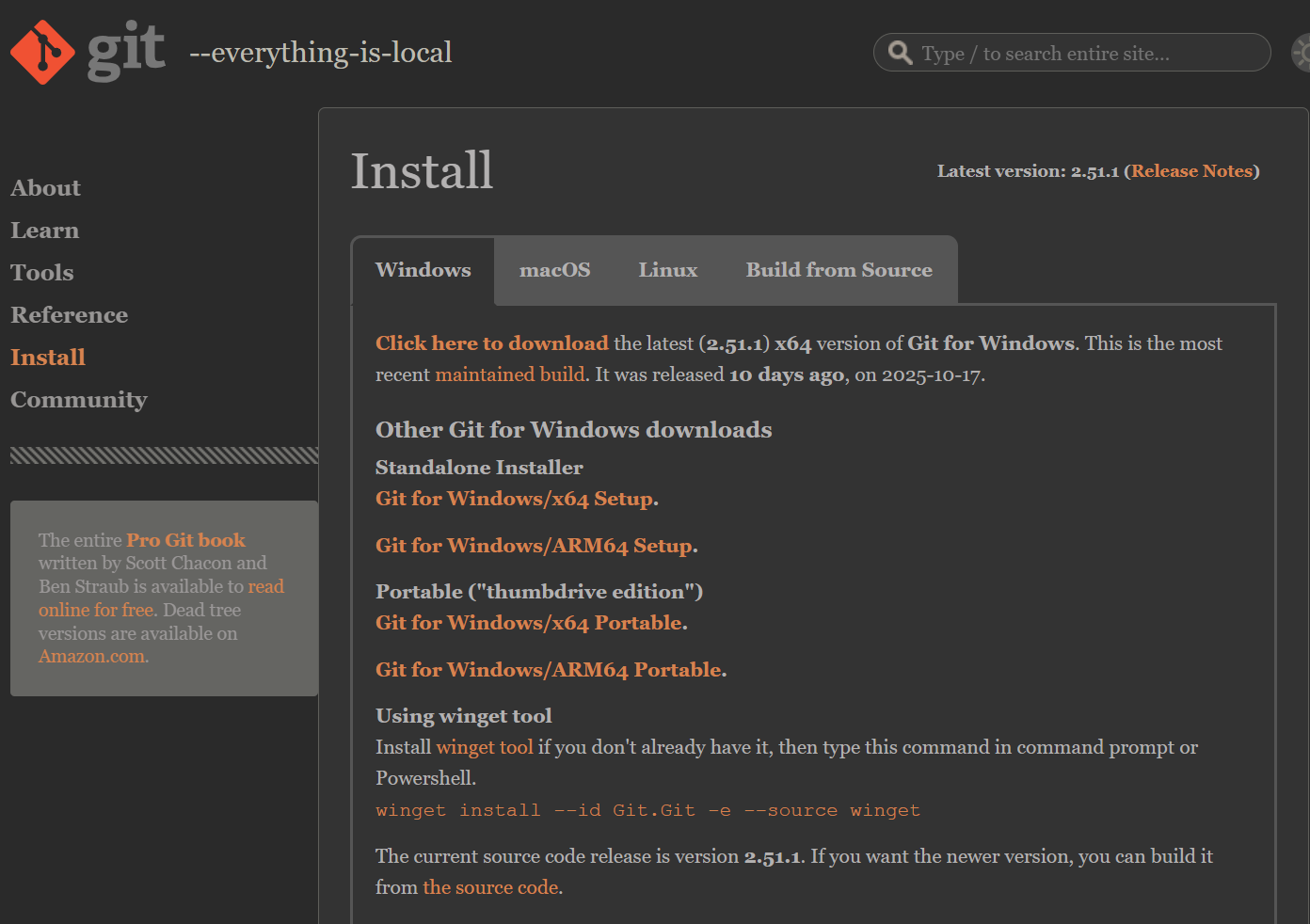
Mở Git Bash:
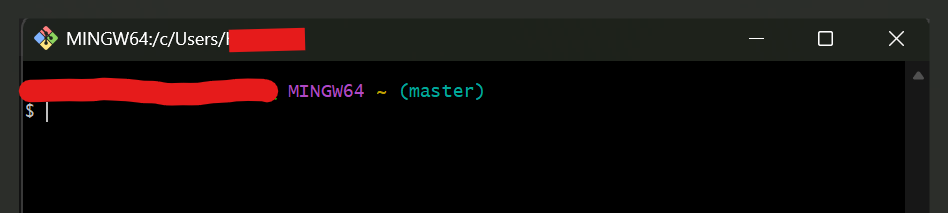
Sau đó sử dụng các câu lệnh sau:
- Truy cập vào thư mục chứa Repository (Repo):
cd <Directory stores Repository>
- Sao chép Repo về thiết bị:
git clone <link_repository>
- Thêm / Xóa / Thay đổi cần thiết trong thư mục đã clone Repo về.
- Commit các thay đổi:
git add <Filenames thay đổi ở thư mục hiện tại>
git commit -m <Descriptions>
- Đẩy các commit lên GitHub:
git push origin master
- Trong trường hợp bạn đang làm việc trên 1 nhánh khác không phải master, bạn có thể thay thế master bằng nhánh tương ứng.
- Lưu ý: Hệ thống sẽ yêu cầu bạn xác thực tài khoản GitHub. Hãy đăng nhập để hoàn tất quá trình đẩy code lên GitHub.
GitHub Desktop
- Đầu tiên, bạn cần tải và cài đặt phần mềm GitHub Desktop (https://desktop.github.com/download/) về máy. Sau đó, hãy đăng nhập tài khoản GitHub của bạn vào nền tảng này để tiếp tục với các bước tiếp theo.
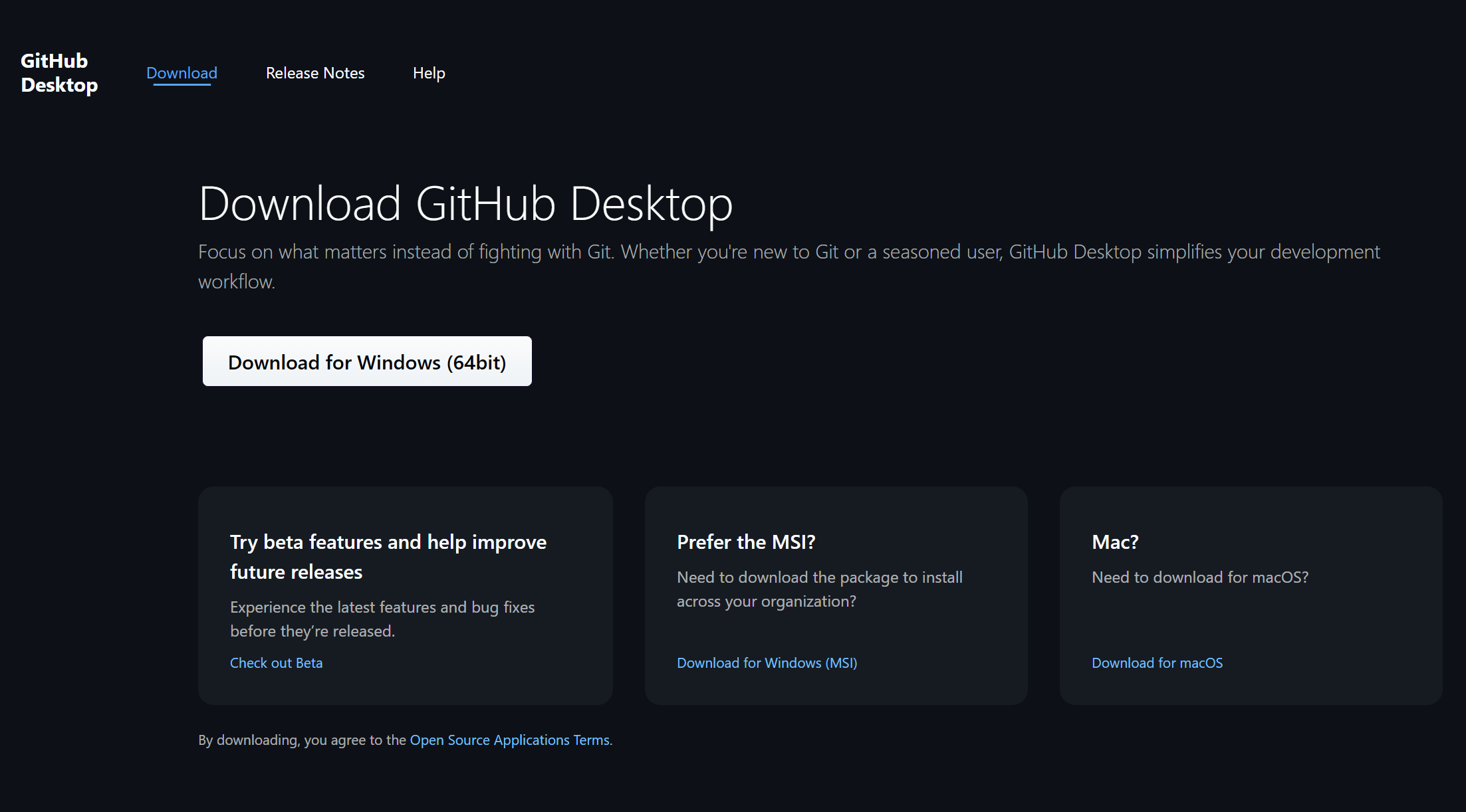
- Tạo một Repository (Repo) mới:
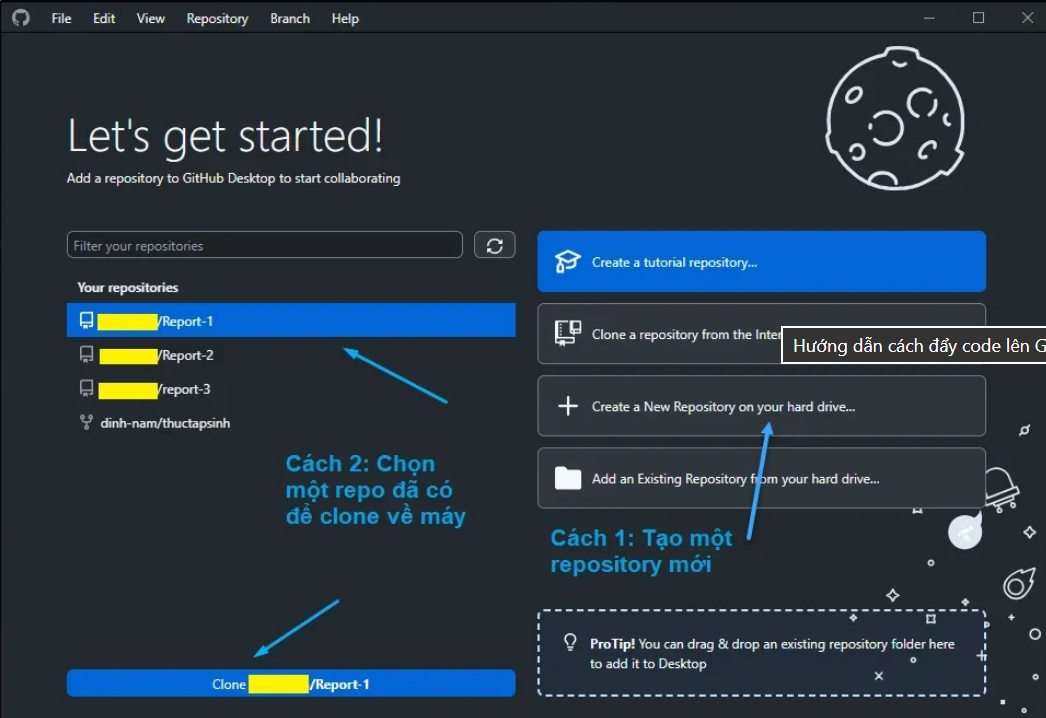
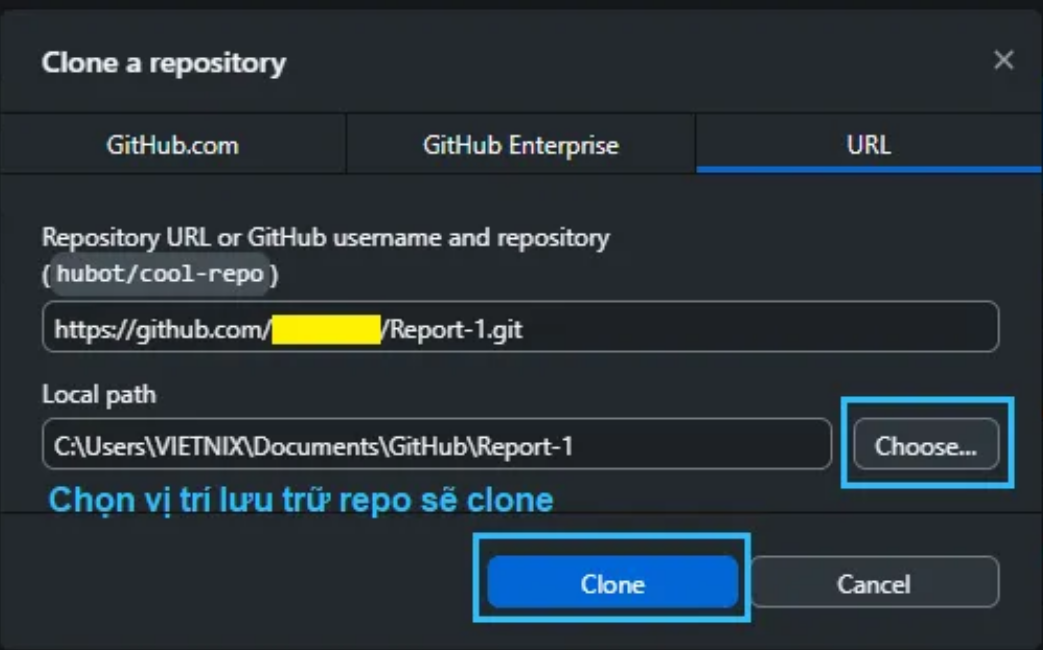
- Lưu ý: Đối với trường hợp clone repository, bạn cần phải lựa chọn và nhớ rõ vị trí lưu code để thuận tiện trong việc quản lý, làm việc.
- Sau khi clone repository xong, bạn tiến hành mở Source Code mà mình đã clone lên và thực hiện các thay đổi, chỉnh sửa cần thiết.
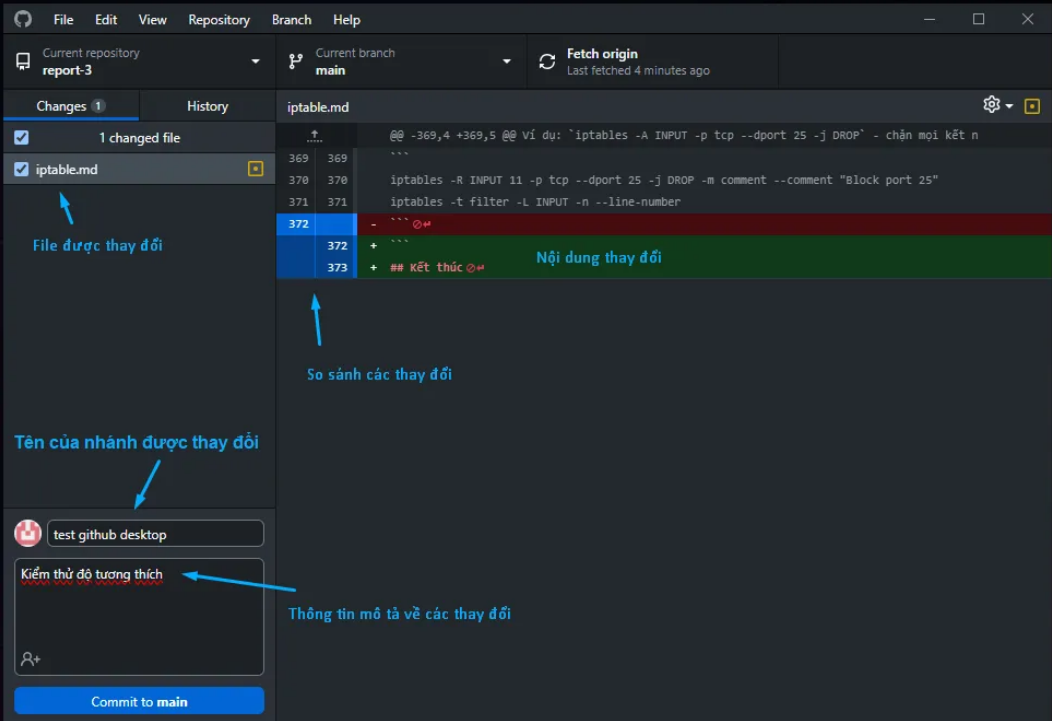
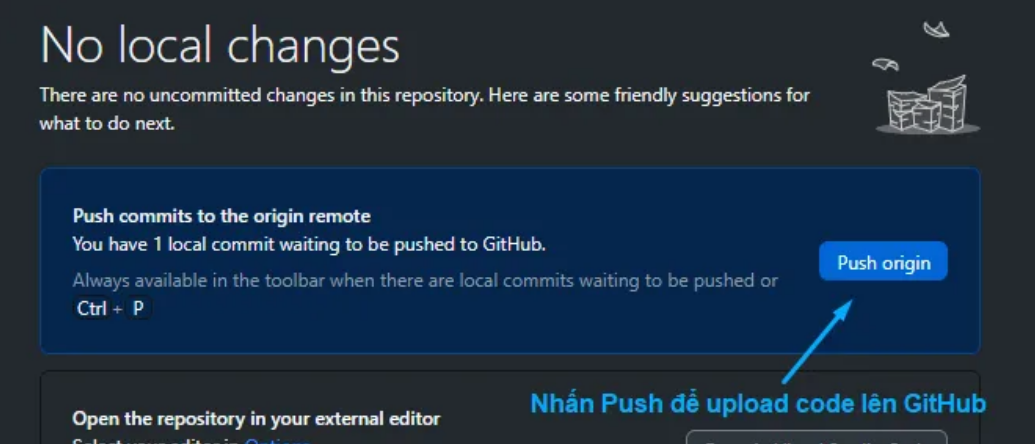
- Cuối cùng, bạn bật Github Desktop lên rồi push Code vừa hoàn tất chỉnh sửa lên GitHub.
- Upload Folder lên GitHub:
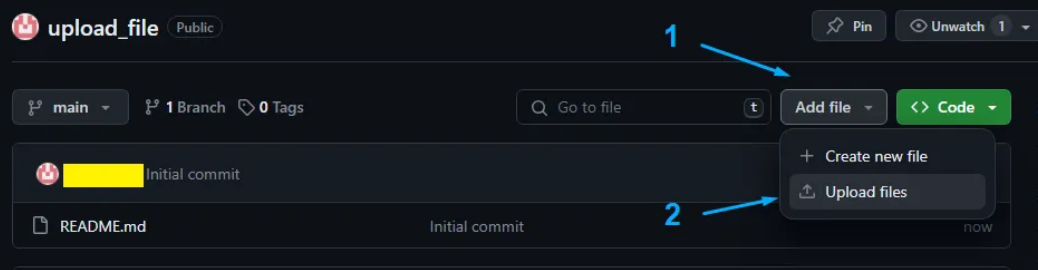
- Hãy tạo 1 Repo mới. Sau đó, bạn truy cập vào Repo rồi chọn Add file (Thêm tệp), sau đó click vào Upload files (Tải tệp lên).
- Sau đó, bạn chỉ cần kéo và thả thư mục để tải lên kho lưu trữ một cách nhanh chóng nhất.hoặc click chọn Choose your files (Chọn file của bạn) để tải lên là hoàn tất.
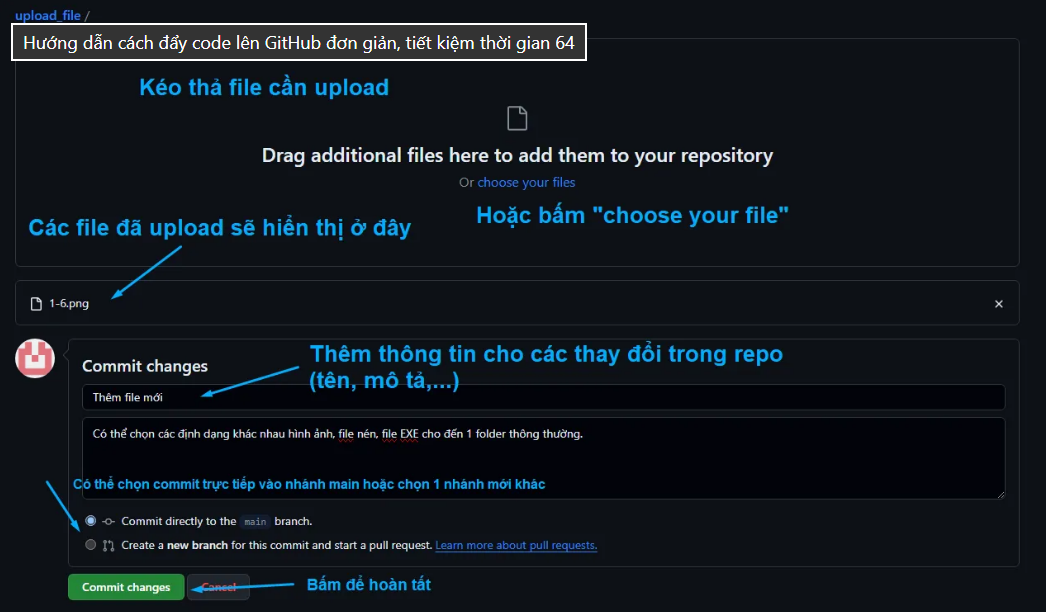
- Hoặc click chọn Choose your files (Chọn file của bạn) để tải lên là hoàn tất.
Giảng viên Nguyễn Hồng Khánh
Bộ môn Ứng dụng phần mềm
FPT Polytechnic TP HCM