Ở FPT Polytechnic, môn Tin học văn phòng là nền tảng quan trọng giúp sinh viên làm báo cáo, thống kê, và xử lý dữ liệu nhanh chóng. Tuy nhiên, nếu chỉ thao tác thủ công, bạn sẽ mất nhiều thời gian và dễ mắc lỗi. Một vài mẹo Excel dưới đây sẽ giúp bạn tăng tốc, nhất là khi deadline cận kề.
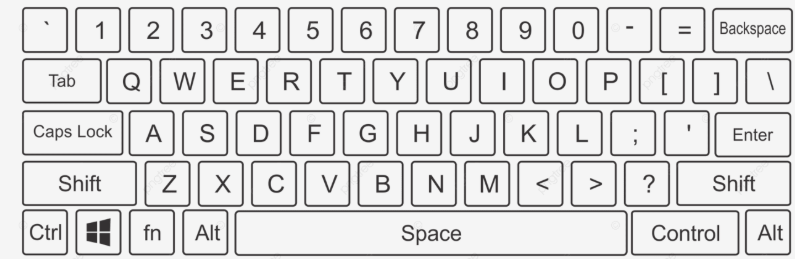
Phím tắt thần tốc – Tiết kiệm từng giây
- Ctrl + Shift + L: Bật/tắt bộ lọc dữ liệu khi làm danh sách lớp.
- Alt + =: Tự động tính tổng khi thống kê điểm.
- F4: Cố định ô trong công thức, tránh lỗi khi tra cứu dữ liệu.

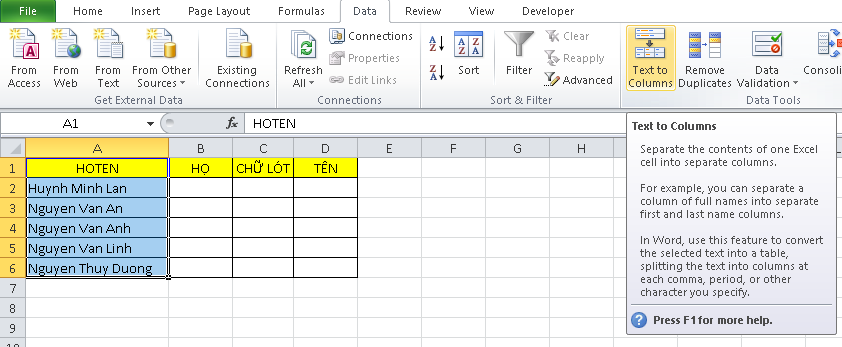
Text to Columns – Tách dữ liệu thông minh
- Chia cột Họ và Tên, hoặc tách mã số sinh viên và lớp học.
- Các bước thực hiện:
- Chuẩn bị dữ liệu
- Giả sử dữ liệu nằm ở cột A, từ ô A2 trở xuống.
- Chèn thêm 1 hoặc 2 cột trống ở bên phải để chứa Họ và Tên sau khi tách.
- Chọn vùng dữ liệu cần tách
- Ví dụ: chọn từ A2 đến A10.
- Mở Text to Columns
- Vào Data → Text to Columns.
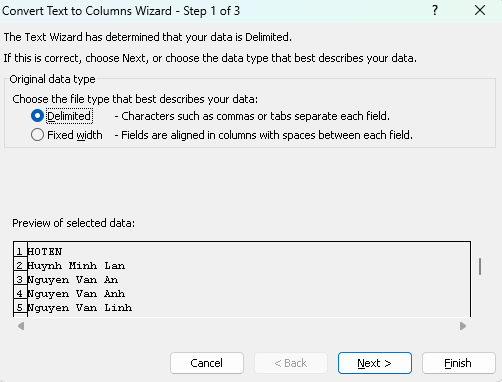
- Chọn dạng tách
- Chọn Delimited → Next.
- Chọn ký tự phân cách
- Tick Space (dấu cách) nếu tách họ và tên.
- Nếu có dấu phẩy, tick Comma.
- Xem trước kết quả
- Ở khung Preview sẽ thấy dữ liệu được chia thành các cột.
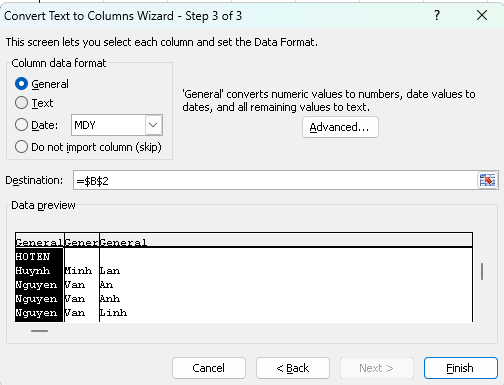
- Chọn vị trí đích
- Ở Destination, chọn ô bắt đầu (ví dụ: B2) để chứa phần họ, C2 chứa phần tên.
- Nhấn Finish
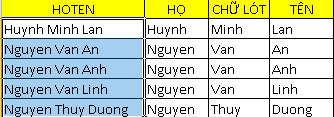
- Excel sẽ tách dữ liệu thành nhiều cột.
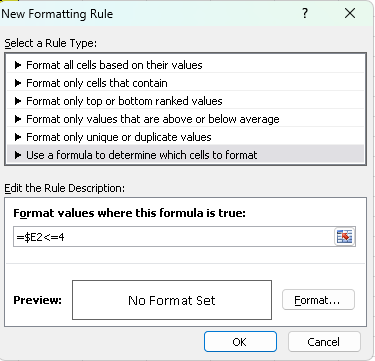
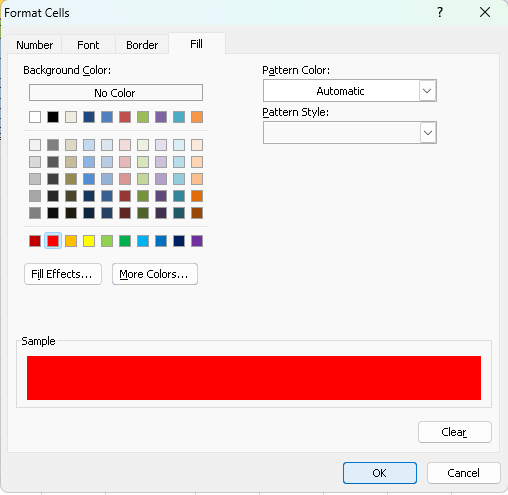
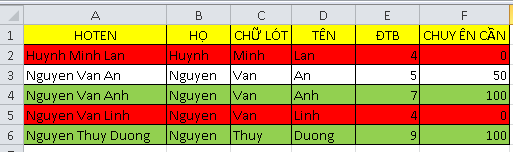
Conditional Formatting – Tô màu thông minh
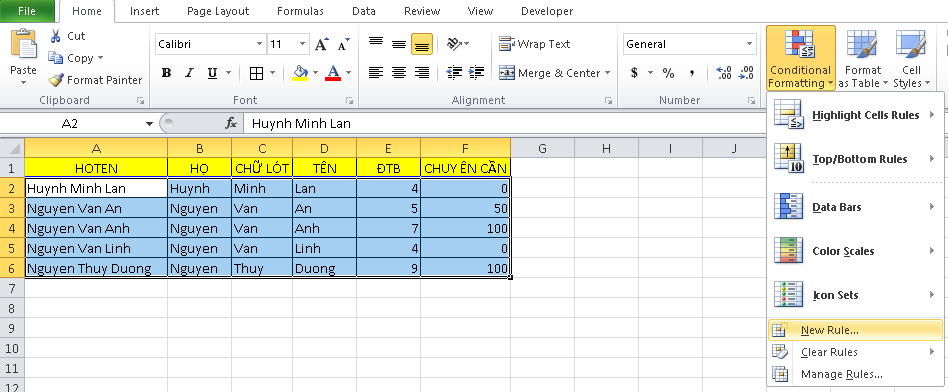
- Đặt quy tắc tô đỏ điểm < 5 để dễ phát hiện sinh viên cần hỗ trợ.
- Tô xanh cho điểm chuyên cần 100% để dễ thống kê khen thưởng.
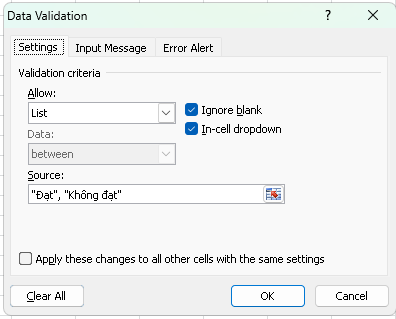
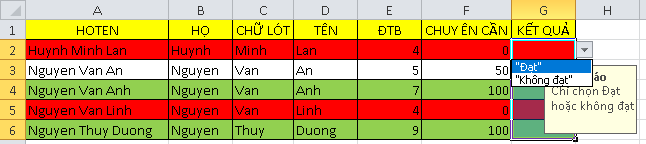
Data Validation – Ngăn lỗi nhập dữ liệu
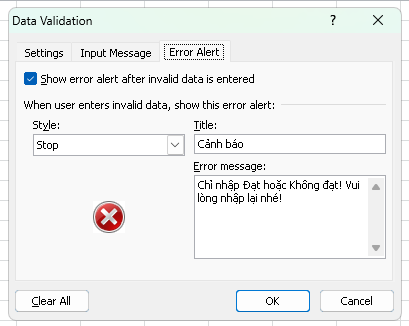
- Tạo danh sách chọn như “Đạt / Không đạt” cho cột kết quả.
- Giúp dữ liệu gọn gàng và chính xác khi gửi cho giảng viên.
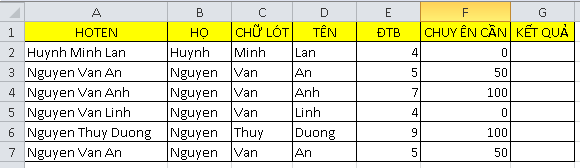
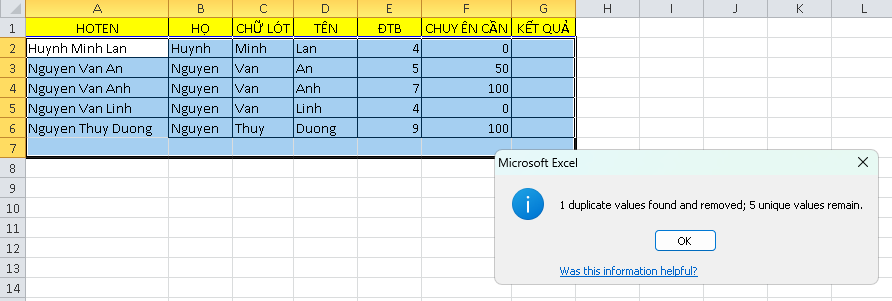
Remove Duplicates – Xóa dữ liệu trùng lặp
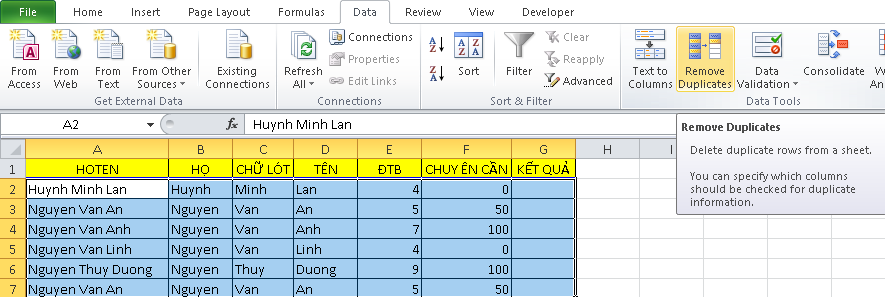
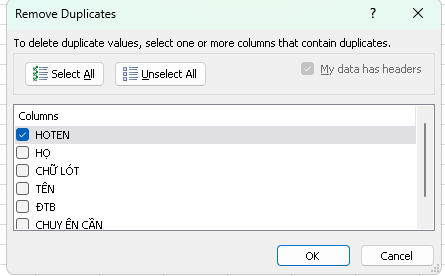
- Xóa tên sinh viên bị nhập 2 lần hoặc trùng mã số.
- Cách làm: Data → Remove Duplicates → chọn cột cần kiểm tra → OK.
Những mẹo Excel này sẽ giúp sinh viên FPT Polytechnic Cần Thơ học Tin học hiệu quả hơn, xử lý bài tập nhanh chóng và chuyên nghiệp hơn. Thay vì loay hoay chỉnh từng ô, bạn có thể tập trung vào nội dung và ý tưởng, để Excel làm phần việc nặng.
Giảng viên Phạm Huỳnh Ngọc
Bộ môn Công nghệ thông tin
FPT Polytechnic Cần Thơ