Máy tính chứa rất nhiều thông tin nhưng nhiều người vẫn còn đang khá hoang mang về cách kiểm tra và theo dõi chúng. Bài viết này sẽ cung cấp cho sinh viên FPT Polytechnic những cách kiểm tra thông tin trên máy tính dễ dàng và nhanh chóng nhất.
Kiểm Tra RAM
Windown
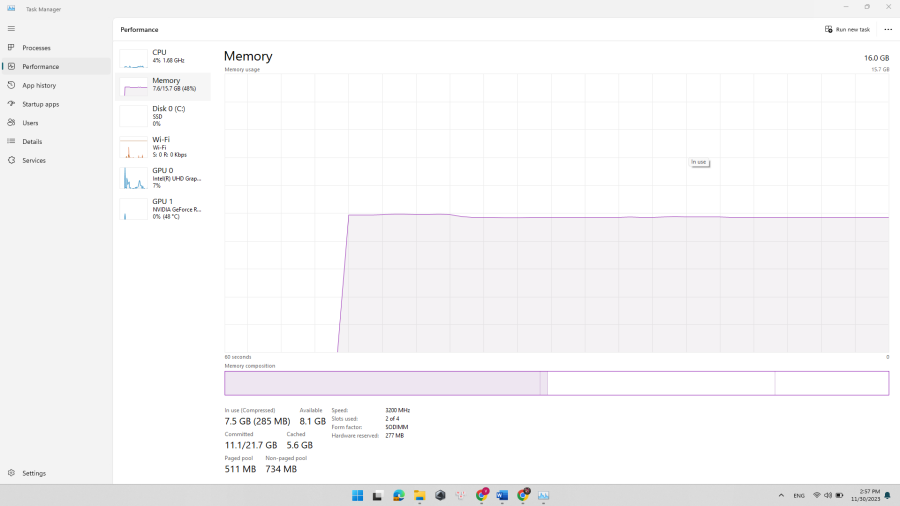
1. Sử dụng Task Manager
- Nhấn tổ hợp phím Ctrl + Shift + Esc để mở Task Manager.
- Chọn tab “Performance”.
- Ở phía trên, chọn “Memory” để xem thông tin về RAM.
2. Sử dụng System Information
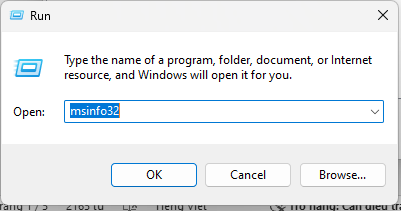
- Nhấn Win + R để mở hộp thoại Run.
- Gõ msinfo32 và nhấn Enter.
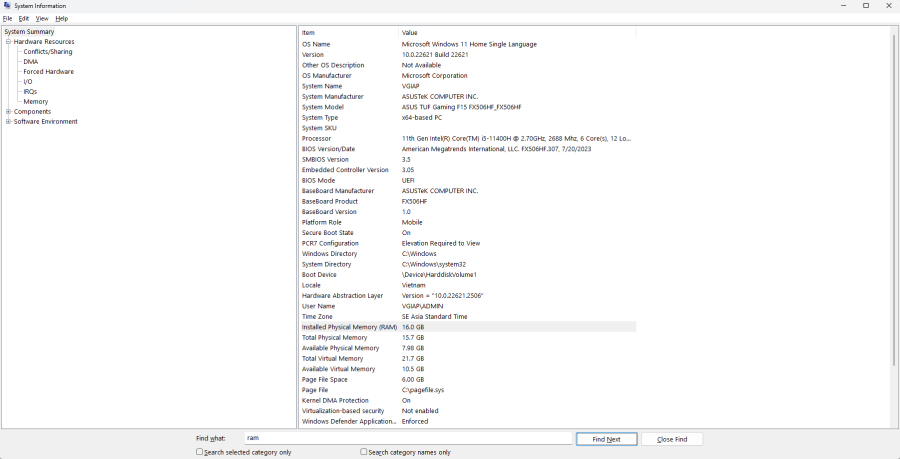
- Trong cửa sổ System Information, mở rộng mục “Components” và chọn “Memory” để xem thông tin về RAM.
MAC OS
1. Sử dụng Activity Monitor
- Mở “Applications” > “Utilities” > “Activity Monitor”.
- Chọn tab “Memory” để xem thông tin về RAM.
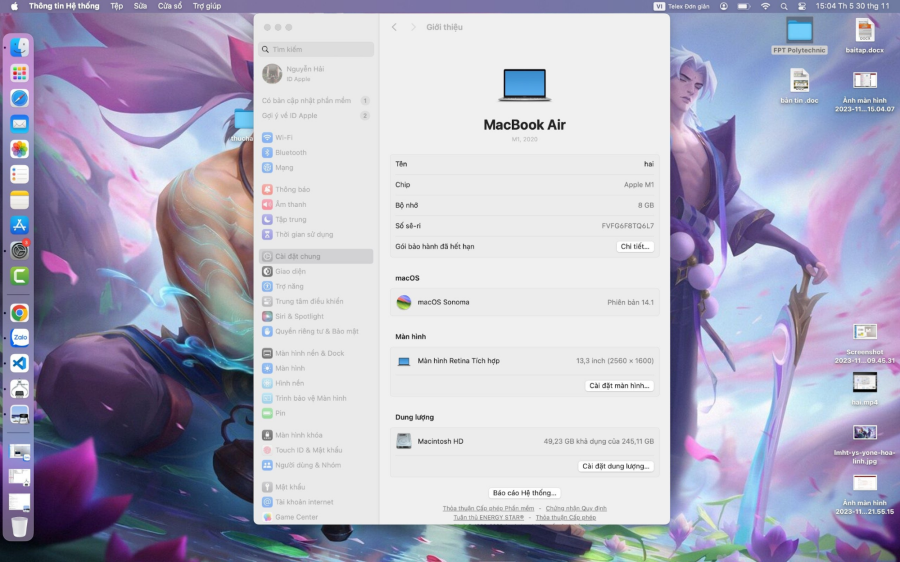
2. Sử dụng About This Mac
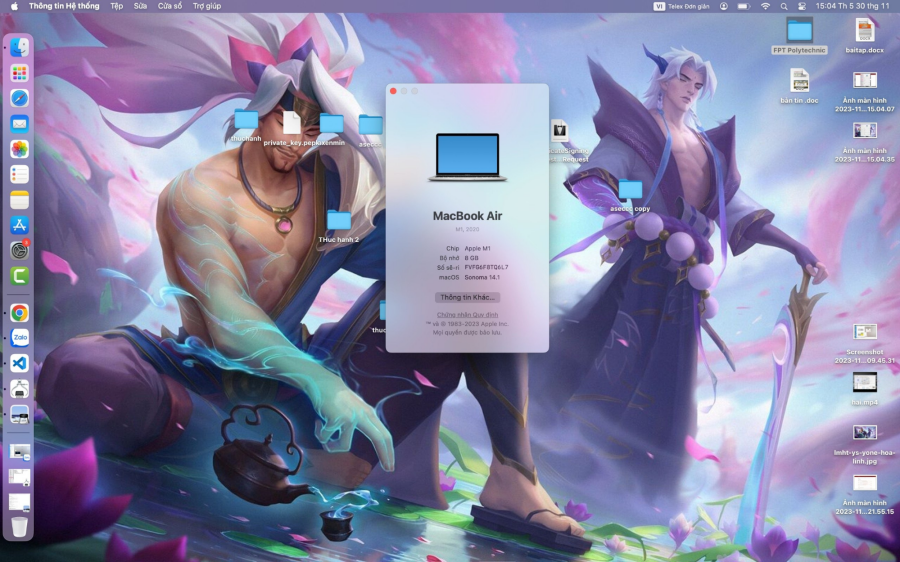
- Nhấn Apple logo ở góc trái trên cùng của màn hình.
- Chọn “About This Mac”.
- Chọn tab “Memory” để xem thông tin chi tiết về RAM.
Kiểm tra CPU
Windown
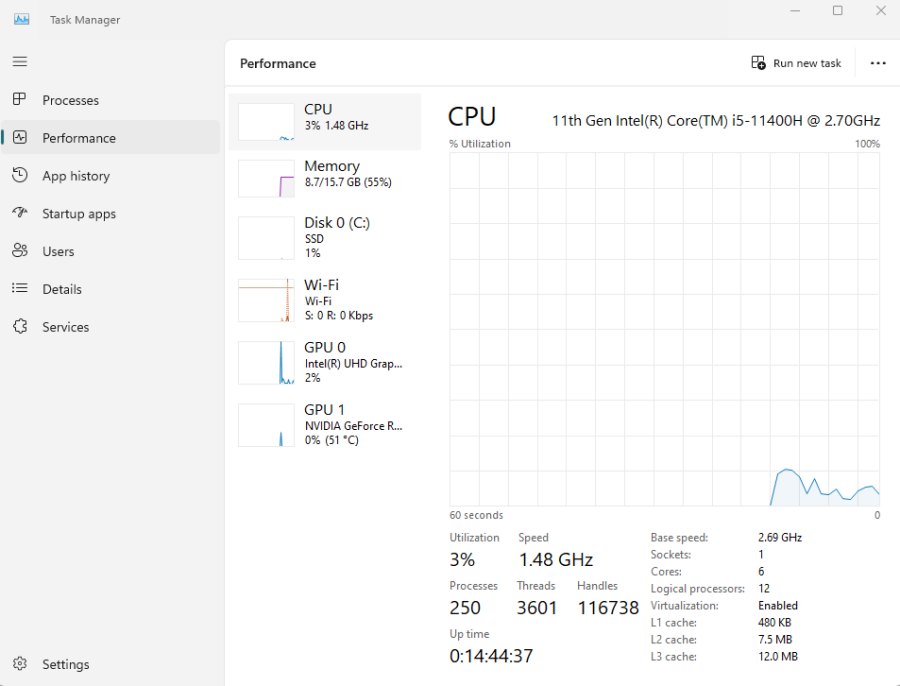
1. Sử dụng Task Manager
- Nhấn tổ hợp phím Ctrl + Shift + Esc để mở Task Manager.
- Chọn tab “Performance”.
- Ở phía trên, chọn “CPU” để xem thông tin về CPU.
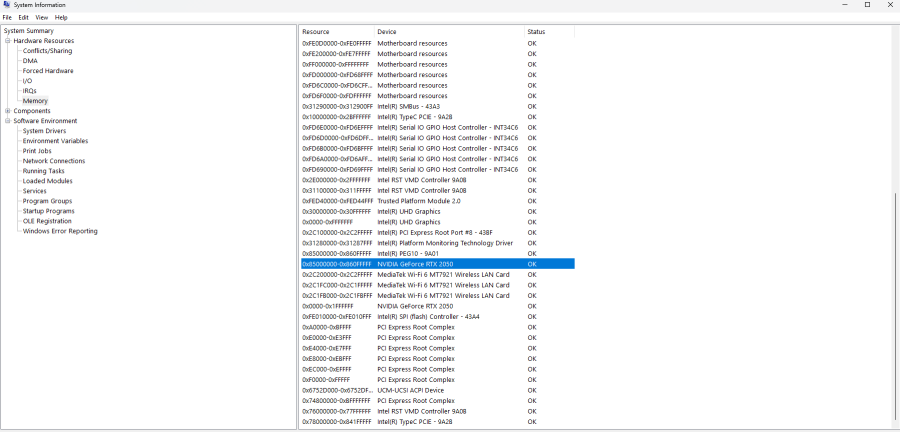
2. Sử dụng System Information:
- Nhấn Win + R để mở hộp thoại Run.
- Gõ msinfo32 và nhấn Enter.
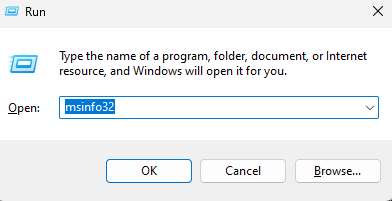
- Trong cửa sổ System Information, mở rộng mục “Components” và chọn “Processor” để xem thông tin về CPU.
MAC OS
1. Sử dụng About This Mac:
- Nhấn Apple logo ở góc trái trên cùng của màn hình.
- Chọn “About This Mac”.
- Chọn tab “Overview” hoặc “System Report”, sau đó chọn “Hardware” và xem thông tin về “Total Number of Cores” để biết thông tin về CPU.
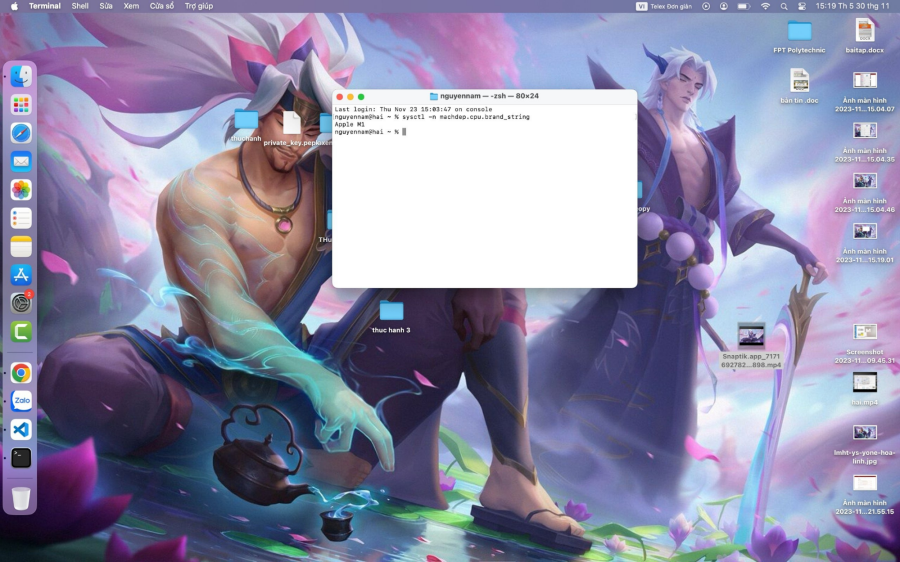
2. Sử dụng Terminal:
- Mở Terminal từ “Applications” > “Utilities”.
- Gõ lệnh sau và nhấn Enter: sysctl -n machdep.cpu.brand_string.
Kiểm tra GPU
Windown
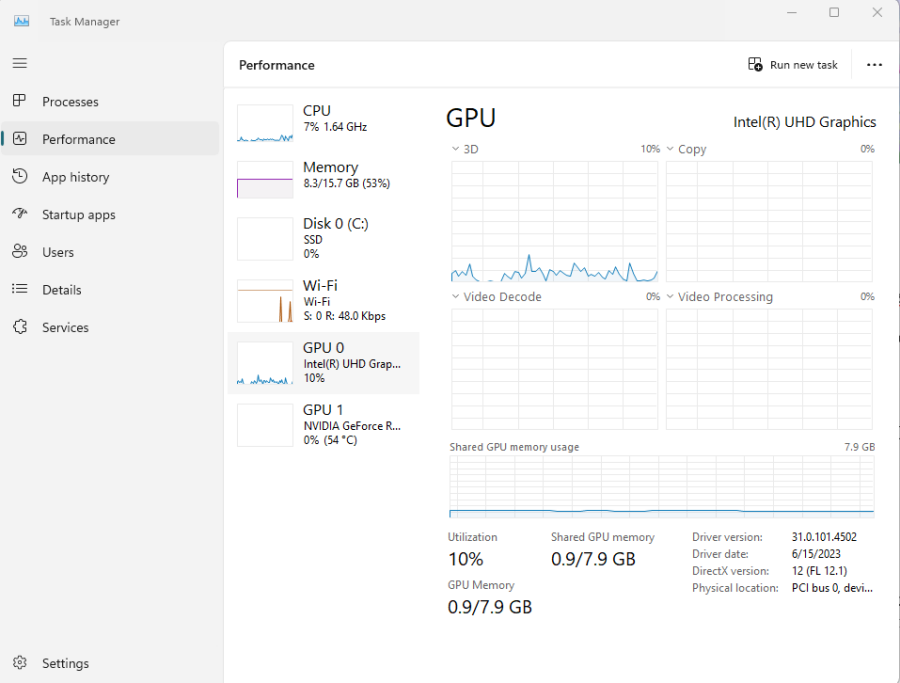
1. Sử dụng Task Manager:
- Nhấn tổ hợp phím Ctrl + Shift + Esc để mở Task Manager.
- Chọn tab “Performance”.
- Ở phía trên, chọn “GPU” để xem thông tin về GPU.
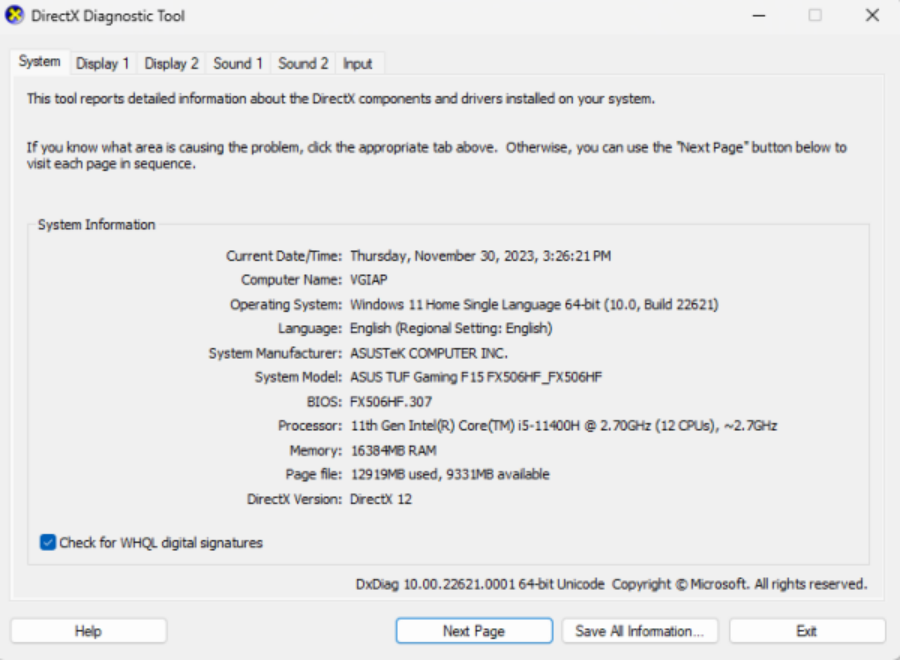
2. Sử dụng DirectX Diagnostic Tool:
- Nhấn Win + R để mở hộp thoại Run.
- Gõ dxdiag và nhấn Enter.
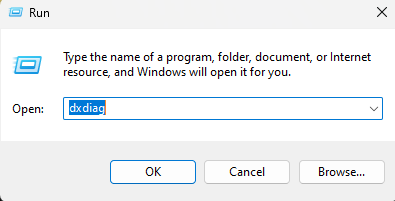
- Chọn tab “Display” để xem thông tin chi tiết về GPU.
MAC OS
1. Sử dụng About This Mac:
- Nhấn Apple logo ở góc trái trên cùng của màn hình.
- Chọn “About This Mac”.
- Chọn tab “System Report”, sau đó chọn “Graphics/Displays” để xem thông tin về GPU.
2. Sử dụng Terminal:
- Mở Terminal từ “Applications” > “Utilities”.
- Gõ lệnh sau và nhấn Enter: system_profiler SPDisplaysDataTyp
Kiểm tra Disk
Windown
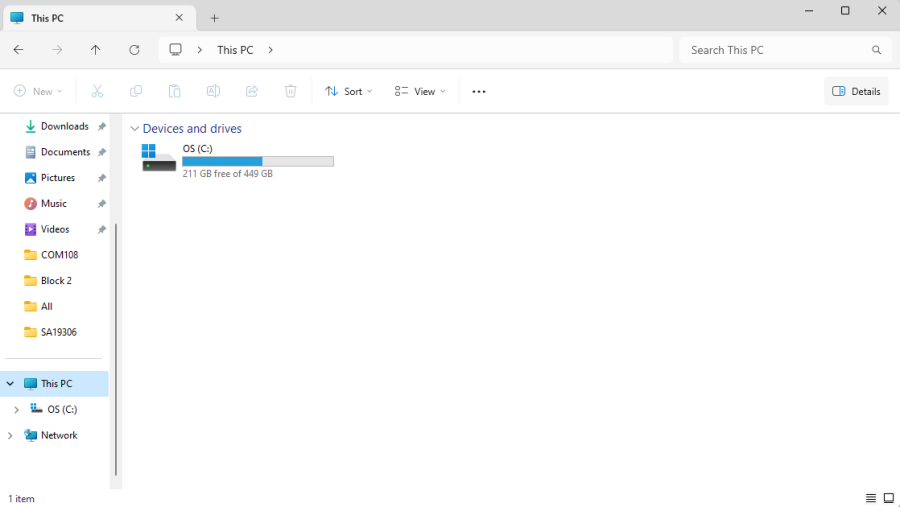
1. Sử dụng File Explorer:
- Mở File Explorer.
- Chọn “This PC” hoặc “Computer” bên trái.
- Dưới phần “Devices and drives”, bạn sẽ thấy danh sách các ổ đĩa với thông tin về dung lượng còn lại.
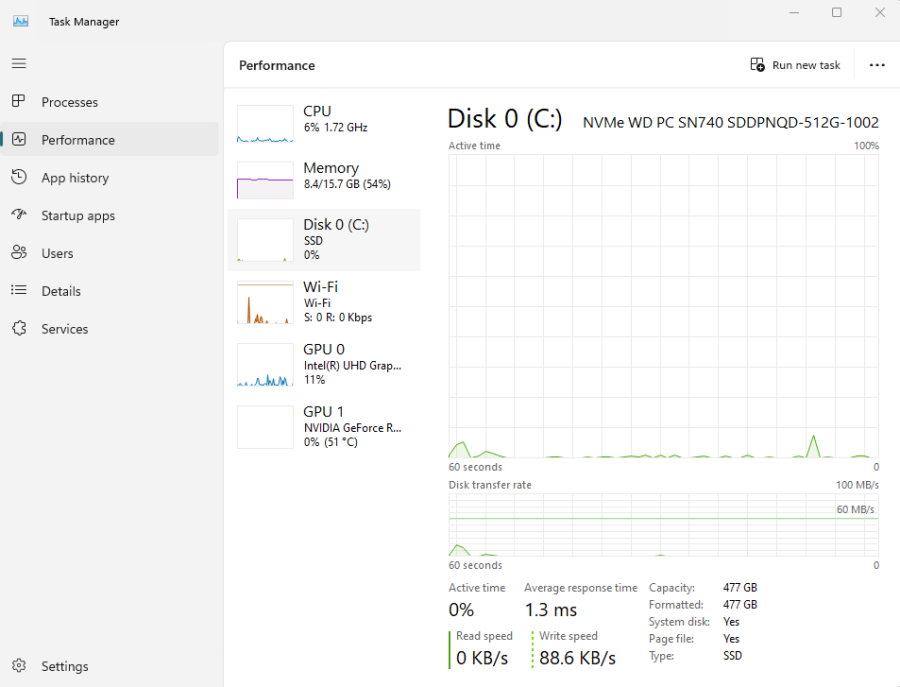
2. Sử dụng Task Manager:
- Nhấn tổ hợp phím Ctrl + Shift + Esc để mở Task Manager.
- Chọn tab “Performance”.
- Ở phía dưới, chọn “Disk” để xem thông tin chi tiết về các ổ đĩa và hiệu suất đọc/ghi.
Bài viết đã chia sẻ tới các bạn về cách kiểm tra thông tin cơ bản cho máy tính. Mong bài viết này sẽ giúp ích cho các bạn tìm hiểu về máy tính dễ dàng hơn.
Giảng viên Vũ Văn Giáp
Bộ môn Ứng dụng phần mềm
FPT Polytechnic Hà Nội